FAQs
Čia rasite atsakymus į dažniausiai užduodamus klausimus apie atvirus ženkliukus ir gautų ženkliukų naudojimą
Klausimų nerasta. Pabandykite kitus žodžius arba pasirinkite kitą temą.
Pradžia
„Open badge“ yra skaitmeninis patvirtinimas, kurį jums atsiuntė pažymą išduodanti organizacija, kad patvirtintų jūsų kompetencijas po mokymo kurso ar dalyvavus renginyje.
Gavę el. laišką, kuriame pranešama apie jums suteiktą ženklelį, spustelėkite laiške esantį mygtuką arba nuorodą, kad peržiūrėtumėte savo kredencialą.
Norėdami peržiūrėti ir tvarkyti savo ženklelius, turite prisijungti prie platformos. Jei dar neturite paskyros, prisijungimo puslapyje spustelėkite „Registruokitės!“:
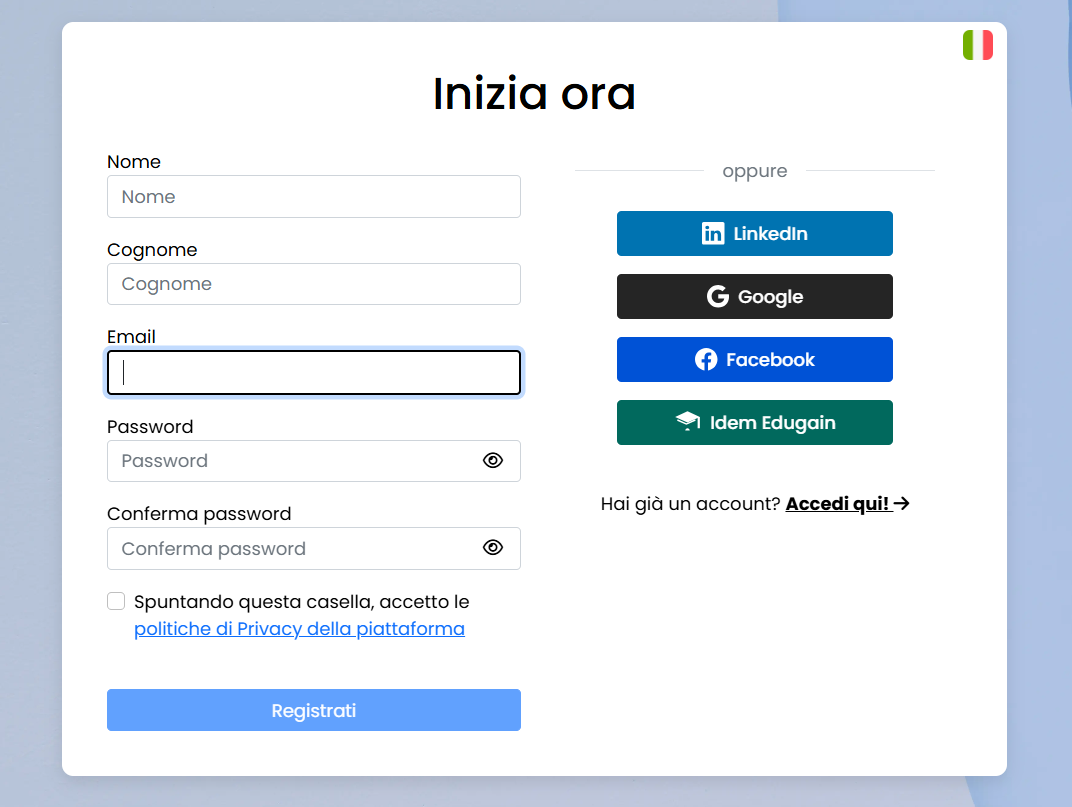
- Registracijos formoje įveskite prašomą informaciją.
- Sutikite su privatumo politika pažymėdami atitinkamą langelį.
- Spustelėkite „Registruotis“.
- El. paštu gausite patvirtinimo kodą, reikalingą jūsų tapatybei patvirtinti. Jei laiško nerandate gautųjų aplanke, patikrinkite ir aplanką Šlamštas arba Nepageidaujami laiškai.
- Įveskite gautą kodą ir spustelėkite „Patvirtinti“.
Registracija baigta, dabar galite prisijungti prie platformos.
Svarbu: ženkleliai susiejami su jūsų paskyra pagal el. pašto adresą. Registruokitės tuo pačiu adresu, kuriuo jums buvo suteiktas ženklelis.
Taip pat galite registruotis naudodami išorinę paskyrą, pavyzdžiui, Google, LinkedIn arba Facebook. Pirmą kartą prisijungus jūsų paprašys el. pašto adreso, kurį norite susieti su savo profiliu: nurodykite tą, kuriuo gavote ženklelį, net jei jis skiriasi nuo išorinės paskyros adreso.
Jei ženklelius gavote skirtingais adresais, galite juos sujungti vienoje paskyroje, vadovaudamiesi klausimu Kaip galiu susieti kelis el. pašto adresus su savo C-Box paskyra?
Patvirtinimo kodas siunčiamas el. paštu registracijos metu, kai įvedate reikiamus duomenis, pavyzdžiui, vardą, pavardę ir slaptažodį, ir sutinkate su privatumo politika.
Spustelėję „Registruotis“, gausite el. laišką su kodu, kurį reikia įvesti atitinkamame lauke.
Jei negaunate kodo:
- Palaukite kelias minutes.
- Patikrinkite aplanką Šlamštas arba Nepageidaujami laiškai.
- Jei laiško nėra, paprašykite jį išsiųsti iš naujo naudodami atitinkamą mygtuką.
Jei problema išlieka, susisiekite su mūsų pagalbos tarnyba.
Jei jau esate užsiregistravę platformoje, bet nepamenate slaptažodžio, atkūrimo puslapį pasiekite šia nuoroda:
https://www.cboxiqc.com/Identity/Account/ForgotPassword
Įveskite su jūsų paskyra susietą el. pašto adresą ir vykdykite nurodymus.
Jei adresas užregistruotas, gausite el. laišką su nuoroda slaptažodžiui atkurti. Rekomenduojame patikrinti ir aplanką Šlamštas arba Nepageidaujami laiškai.
Jūsų ženkleliai
Norėdami atsisiųsti sertifikatą, turite užsiregistruoti platformoje arba, jei jau esate užsiregistravę, prisijungti.
Toliau:
- Eikite į skyrių „Badge“.
- Pasirinkite ženklelį, kurio sertifikatą norite atsisiųsti.
- Spustelėkite žalią mygtuką „Atsisiųsti pažymą“ apatiniame kairiajame kampe.
Arba:
- Spustelėkite „Jūsų kredencialas“.
- Spustelėkite „Atsisiųsti“.
- Atidarykite „Atsisiųsti PDF“ ir spustelėkite „Atsisiųsti“ šalia norimo formato.
Šiame skyriuje gali būti pateikiami įvairių tipų sertifikatai, atsižvelgiant į išduodančios organizacijos numatytas parinktis.
Pastaba: mygtukas „Atsisiųsti pažymą“ nerodomas pasibaigusio galiojimo arba atšauktiems ženkleliams.
Norėdami pasidalyti ženkleliu, turite užsiregistruoti platformoje arba, jei paskyrą jau turite, prisijungti.
Toliau:
- Eikite į skyrių „Badge“.
- Pasirinkite ženklelį, kuriuo norite pasidalyti.
- Ženklelio informacijos ekrane apatiniame dešiniajame kampe spustelėkite „Jūsų kredencialas“.
- Pamatysite savo kredencialą ir galimas jo parinktis.
- Spustelėkite „Dalytis“ ir pasirinkite socialinį tinklą, kuriame norite ją paskelbti.
Skyriuje „Badge“ mygtukai, skirti pasidalyti ženkleliu „LinkedIn“, „Facebook“ arba el. paštu, rodomi tik tada, kai ženklelis yra viešas. Jei jis privatus, ženklelio informacijoje rodomas pranešimas „Viešinti teiginį, kad būtų galima dalytis“.
Kad jis taptų viešas:
- Eikite į skyrių „Badge“.
- Pasirinkite ženklelį, kuriuo norite pasidalyti.
- Spustelėkite „Padaryti viešą“: nuo tos akimirkos galėsite juo dalytis.
Bet kada galite vėl padaryti ženklelį privatų paspaudę „Padaryti privatų“.
Pastaba: jei mygtukas „Padaryti viešą“ nerodomas, išduodanti organizacija nusprendė, kad ženklelio negalima padaryti viešo, todėl juo negalima dalytis.
Dalijimosi mygtukai nerodomi ir tiems ženkleliams, kurių galiojimas pasibaigė arba kurie buvo atšaukti.
Ženklelį į savo LinkedIn profilio skyrių Licencijos ir sertifikatai galite pridėti tiesiai iš platformos:
- Eikite į skyrių „Badge“.
- Pasirinkite ženklelį, kurį norite pridėti.
- Spustelėkite „Jūsų kredencialas“.
- Spustelėkite „Pridėti prie profilio“ – mygtuką su LinkedIn logotipu: atsidarys LinkedIn su jau užpildyta sertifikato forma, kurioje nurodytas ženklelio pavadinimas, išduodanti organizacija, išdavimo data, galiojimo pabaigos data (jei yra) ir nuoroda į kredencialą.
- Patikrinkite duomenis ir išsaugokite.
Pastaba: mygtukas pasiekiamas tik kompiuteryje ir nerodomas atšauktiems ženkleliams arba tiems, kuriais išduodanti organizacija neleidžia dalytis. Išmaniajame telefone sertifikatą galite pridėti rankiniu būdu savo LinkedIn profilyje: įveskite ženklelio pavadinimą, išduodančią organizaciją ir išdavimo datą, o kaip kredencialo URL – savo kredencialo puslapio adresą.
Į savo Backpack galite importuoti kitų išdavėjų išduotus ženklelius ir mikrokvalifikacijas, jei jie yra Open Badges 2.0 arba Open Badges 3.0 (W3C Verifiable Credentials) formato.
Norėdami juos importuoti:
- Prisijunkite prie platformos ir meniu pasirinkite „Importuoti ženklelį“.
- Pasirinkite importavimo metodą: „Ženklelio vaizdas“ (PNG arba SVG failas su įterptu ženkleliu, iki 5 MB), „Ženklelio URL“ (išdavėjo pateiktas assertion adresas) arba „JSON Ženklelis“ (visas ženklelio JSON kodas).
- Spustelėkite „Importuokite ženklelį į Backpack“: platforma patikrina ženklelį ir, jei jis tinkamas, prideda jį prie jūsų Backpack.
Europass: „Europass“ formato kredencialų (European Digital Credential) importuoti negalima. Bandant juos įkelti, platforma praneša, kad formatas neatpažintas.
Tik mikrokvalifikacijos tipo ženklelius: juos galite atsisiųsti EDCI (European Digital Credential) formatu, kurį galima įkelti ir patikrinti Europass platformoje.
- Eikite į skyrių „Badge“.
- Pasirinkite mikrokvalifikaciją, kurią norite atsisiųsti.
- Spustelėkite „Jūsų kredencialas“, tada „Atsisiųsti“.
- Pasirinkite „Atsisiųskite JSON“.
- Šalia „EDCI (European Digital Credential)“ spustelėkite „Atsisiųsti“.
Kitų tipų ženkleliams EDCI formatas neprieinamas. Ženklelio tipą nustato išduodanti organizacija.
Jei prisijungę prie platformos matote užrašą „Pasibaigęs“, tai reiškia, kad išduodančios organizacijos nustatytas galiojimo laikotarpis baigėsi.
Ženklelio galiojimo trukmę tiesiogiai nustato organizacija, ji gali būti numatyta, pavyzdžiui, kursams, sertifikatams ar kompetencijoms, kurias reikia periodiškai atnaujinti ar pratęsti.
Jei ženklelis nurodytas kaip „Atšauktas“, tai reiškia, kad išduodanti organizacija panaikino jo galiojimą. Atšaukimas gali būti susijęs su įvairiomis priežastimis, pavyzdžiui, suteikimo klaida arba pakeistais reikalavimais.
Abiem atvejais rekomenduojame tiesiogiai susisiekti su išduodančia organizacija ir gauti daugiau informacijos.
Visi C-Box ženkleliai išduodami naudojant blockchain technologiją, kuri užtikrina, kad įrašyti duomenys yra nekeičiami ir nepakeičiami.
Kredencialo puslapyje tarp patikros punktų elementas „Notarizavimas“ rodo „Vykdoma“, kol ženklelio registracija blockchain nebaigta.
Notarizacijos blockchain procesas prasideda automatiškai išdavus ženklelį. Retais atvejais, pavyzdžiui, kai vienu metu išduodama labai daug ženklelių, operacija gali būti laikinai patalpinta į eilę.
Tokiu atveju rekomenduojame:
- palaukti kelias valandas ir vėl prisijungti prie platformos;
- atnaujinti puslapį;
- išvalyti naršyklės talpyklą.
Jei notarizavimas vis dar rodomas kaip „Vykdoma“, susisiekite su mūsų pagalbos tarnyba.
Pastaba: neatlikta notarizacija blockchain nepaveikia ženklelio galiojimo. Tai laikinas ir ribotas sutrikimas.
Showcase
Showcase – tai jūsų asmeninė vitrina C-Box platformoje: tinklalapis su atskiru adresu, kuriame pristatote save ir savo ženkleliais patvirtintas kompetencijas.
Į Showcase galite įtraukti:
- trumpą profesinį aprašymą ir savo kontaktus;
- ženklelius, kuriuos norite išryškinti, pasirinktus iš jūsų Backpack;
- pasirinktines nuorodas, sugrupuotas į skyrius, pavyzdžiui, į savo portfolio ar projektus;
- savo socialinių tinklų profilius.
Jūsų Showcase lankytojai gali atidaryti kiekvieną ženklelį ir patikrinti jo autentiškumą bei išsaugoti jūsų kontaktą adresų knygoje.
Galite sukurti kelis Showcase, pavyzdžiui, po vieną kiekvienai profesinei sričiai, ir pridėti jų nuorodą prie darbo paraiškos, gyvenimo aprašymo ar el. laiškų parašo.
- Prisijunkite prie platformos ir atidarykite skyrių „Showcase“.
- Spustelėkite „Nauja vitrina“.
- Pasirinkite reklamjuostę ir spustelėkite „Tęsti“.
- Pasirinkite ženklelius, kuriuos norite rodyti, ir spustelėkite „Išsaugoti“.
- Papildykite Showcase aprašymu, kontaktais ir nuorodomis, pritaikykite jo adresą ir spustelėkite „Įrašyti keitimus“.
Savo Showcase turinį, išvaizdą ir ženklelius bet kada galite keisti skyriuje „Showcase“, kur taip pat matysite gautų peržiūrų skaičių.
Showcase skyriuje „Bendrinimas“ pasirinkite, ar jis bus:
- Viešas: jį gali matyti visi, turintys nuorodą;
- Privatus: jį mato tik tie, kuriems jį išsiunčiate el. paštu.
Mygtuku „Siųsti el. paštu“ galite jį išsiųsti tiesiai nurodytu adresu. Jei jis viešas, taip pat galite nukopijuoti jo nuorodą, išsiųsti ją per WhatsApp arba atsisiųsti jo QR kodą, pavyzdžiui, kad išspausdintumėte jį ant vizitinės kortelės.
Galite nustatyti galiojimo pabaigos datą, po kurios Showcase matysite tik jūs.
Pastaba: jei pakeisite Showcase adresą jau juo pasidaliję, ankstesnė nuoroda nebeveiks: nepamirškite išsiųsti naujos.
Jūsų paskyra
Prisijunkite prie platformos ir atlikite šiuos veiksmus:
- Eikite į skyrių Paskyros nustatymai.
- Kairiajame šoniniame meniu pasirinkite Kalba.
- Pasirinkite norimą kalbą ir spustelėkite Įrašyti keitimus.
- Eikite į skyrių Paskyros nustatymai.
- Kairiajame šoniniame meniu pasirinkite Keisti slaptažodį.
- Užpildykite laukus „Dabartinis slaptažodis“ ir „Naujas slaptažodis“, tada pakartokite naują slaptažodį lauke „Patvirtinti naują slaptažodį“.
- Spustelėkite Įrašyti keitimus.
Jei prisijungiate per socialinio tinklo paskyrą ir dar neturite slaptažodžio, tas pats meniu punktas nukreips jus į puslapį Nustatyti slaptažodį, kuriame galėsite jį susikurti.
Jei nepamenate dabartinio slaptažodžio, vadovaukitės procedūra, aprašyta klausime Pamiršau slaptažodį. Kaip galiu jį atkurti?
Norėdami susieti kelis el. pašto adresus su savo C-Box paskyra, pirmiausia turite nustatyti:
- pagrindinį el. pašto adresą, į kurį bus sukelti visi ženkleliai;
- vieną ar kelis antrinius el. pašto adresus, kuriuos reikia susieti su pagrindine paskyra.
Jei su pagrindiniu el. pašto adresu susietos paskyros dar nėra, pirmiausia užsiregistruokite.
Toliau atlikite šiuos veiksmus.
-
Ištrinkite su antriniu el. pašto adresu susietą paskyrą
- Prisijunkite prie C-Box naudodami antrinį el. pašto adresą.
- Ištrinkite paskyrą vadovaudamiesi procedūra, aprašyta klausime Kaip galiu ištrinti savo paskyrą?
-
Susiekite antrinį el. pašto adresą su pagrindine paskyra
- Prisijunkite prie C-Box naudodami pagrindinį el. pašto adresą.
- Eikite į „Paskyros nustatymai“ ir pasirinkite „@ Susieti el. paštai“.
- Lauke „Susieti naują el. paštą“ įveskite antrinį el. pašto adresą.
- Spustelėkite „Pridėti el. pašto adresą“.
- Susiejamu el. pašto adresu gausite patvirtinimo kodą. Jei laiško nerandate, patikrinkite ir aplanką Šlamštas arba Nepageidaujami laiškai.
- Įveskite kodą atitinkamame lauke ir spustelėkite „Patvirtinti“.
Kai kodas bus patvirtintas, bus parodytas pranešimas, patvirtinantis, kad el. pašto adresas sėkmingai susietas.
Norėdami gauti daugiau informacijos, peržiūrėkite ir atsisiųskite Gaires.
Norėdami ištrinti savo paskyrą, prisijunkite prie platformos ir atlikite šiuos veiksmus:
- Eikite į skyrių Paskyros nustatymai.
- Kairiajame šoniniame meniu pasirinkite Privatumas ir duomenys.
- Spustelėkite mygtuką Ištrinti paskyrą apatiniame dešiniajame kampe.
- Jei jūsų paskyra turi slaptažodį, įveskite jį patvirtindami. Tada spustelėkite Duomenų ištrynimas ir paskyrų pašalinimas, kad užbaigtumėte ištrynimo procedūrą.
Pastaba: jei prisijungiate per socialinio tinklo paskyrą ir nenustatėte slaptažodžio, slaptažodžio laukas nerodomas ir jo įvesti nereikia.
Platforma
Todėl išdavėjas gali kurti ir išduoti skaitmeninius ženklelius naudotojams bei dalytis jais reklamos tikslais pagrindiniuose socialiniuose tinkluose, naujienlaiškiuose ir įmonės svetainėje.
Išdavėjas gali savarankiškai valdyti platformą C-Box, pasirašęs su IQC naudojimo licencijos sutartį, arba gali pavesti IQC sukurti ir išduoti skaitmeninius ženklelius jo vardu, pasirašydamas badging paslaugų sutartį.
IQC reikalavimus atitinkantys emitentai gauna PDT C-BOX išdavėjo sertifikatas individualizuotos jų ženkliukų naudojimo charakteristikos.
Kiekvienas ženklelio tipas skiriasi grafika ir vidine turinio struktūra, atsižvelgiant į taikymo sritį.
-
Event Badge: Patvirtina dalyvavimą kolektyviniuose renginiuose. Apibrėžia nustatytus dalyvavimo kriterijus ir gali apimti aktyvaus dalyvių įsitraukimo įrodymus. Puikiai tinka internetiniams seminarams, mugėms, kongresams ir asociacijų renginiams.
-

Competence Badge: Patvirtina formaliojo, neformaliojo ir savaiminio mokymosi kontekstuose vykdytos veiklos rezultatus. Pateikia išsamų įgytų žinių, įgūdžių ir kompetencijų aprašymą, papildytą individualios pažangos įrodymais. Puikiai tinka visų rūšių mokymams.
-

Job Description Badge: Apibrėžia profesinį profilį arba konkretų organizacinį vaidmenį. Aprašo vaidmens užduotis, atsakomybę, etikos ir elgesio standartus bei išsamiai nurodo jam reikalingas žinias, įgūdžius ir kompetencijas. Puikiai tinka organizacinėms žinioms įtvirtinti ir vaidmenims bei atsakomybei standartizuoti.
-
Functional Recollection Badge: Surenka ir įvertina kompetencijas bei patirtį, patvirtintą ir kitais ženkleliais. Puikiai tinka profesiniam orientavimui ir grįžimui į darbo rinką.
-

Soft Skills Badge: Nustato ir patvirtina pagrindines elgsenos kompetencijas, pavyzdžiui, lyderystę ar komunikaciją, remiantis tarptautiniu mastu pripažintomis sistemomis.
-
Training Badge: Patvirtina praktikoje įgytus įgūdžius, išsamiai aprašant įgytas žinias ir išugdytus įgūdžius. Puikiai tinka praktikoms, stažuotėms ir trumpai darbo patirčiai.
-

Micro-Credential Badge: Patvirtina struktūruoto mokymosi kelio užbaigimą, pripažinto švietimo įstaigų arba akredituotų mokymo organizacijų. Pateikia informacijos apie mokymo programą, įgytas kompetencijas ir išlaikytus vertinimus.

C-Box yra pirmoji platforma Italijoje, gavusi 1EdTech Open Badge v2.0 sertifikatą, užtikrinantį ženklelių sąveikumą: juos iš tiesų gali valdyti, suprasti, talpinti ir jais dalytis visi socialiniai tinklai ir platformos, naudojančios skaitmeninius ženklelius.
IQC yra 1EdTech remianti narė ir priklauso 1EdTech Europe Leadership Board, kurį sudaro 18 narių, o šiuo metu atstovaujamos šalys yra Švedija, Norvegija, Ispanija, Nyderlandai ir Italija.
Naudotojas yra išdavėjų išduotų ženklelių gavėjas. C-Box platformoje galite:
- laikyti visus savo ženklelius asmeninėje erdvėje (Backpack) kartu su tais, kuriuos importuojate iš kitų platformų;
- kurti vieną ar kelis Showcase – asmenines vitrinas, kuriose pristatote savo profilį ir pasirinktus ženklelius;
- dalytis ženkleliais pagrindiniuose socialiniuose tinkluose ir pridėti juos kaip sertifikatą prie savo LinkedIn profilio;
- įtraukti ženklelius į savo skaitmeninį gyvenimo aprašymą ir el. laiškų parašą.
Neradote atsakymo, kurio ieškojote?
Susisiekite su mumis
!