FAQs
Qui è possibile consultare le risposte alle domande più frequenti in materia di Open Badge e utilizzo dei Badge ricevuti
Nessuna domanda trovata. Prova con altre parole o scegli un altro argomento.
Per iniziare
Un open badge è un’attestazione digitale, che ti è stata inviata dall’ente attestante per certificare le tue competenze al fine di un corso di formazione o la partecipazione ad evento.
Quando ricevi l’e-mail che ti comunica l’assegnazione del badge, clicca sul pulsante o sul link presente nel messaggio per visualizzare la tua credenziale.
Per vedere e gestire i tuoi badge devi accedere alla piattaforma. Se non hai ancora un account, nella pagina di accesso clicca su “Registrati!”:
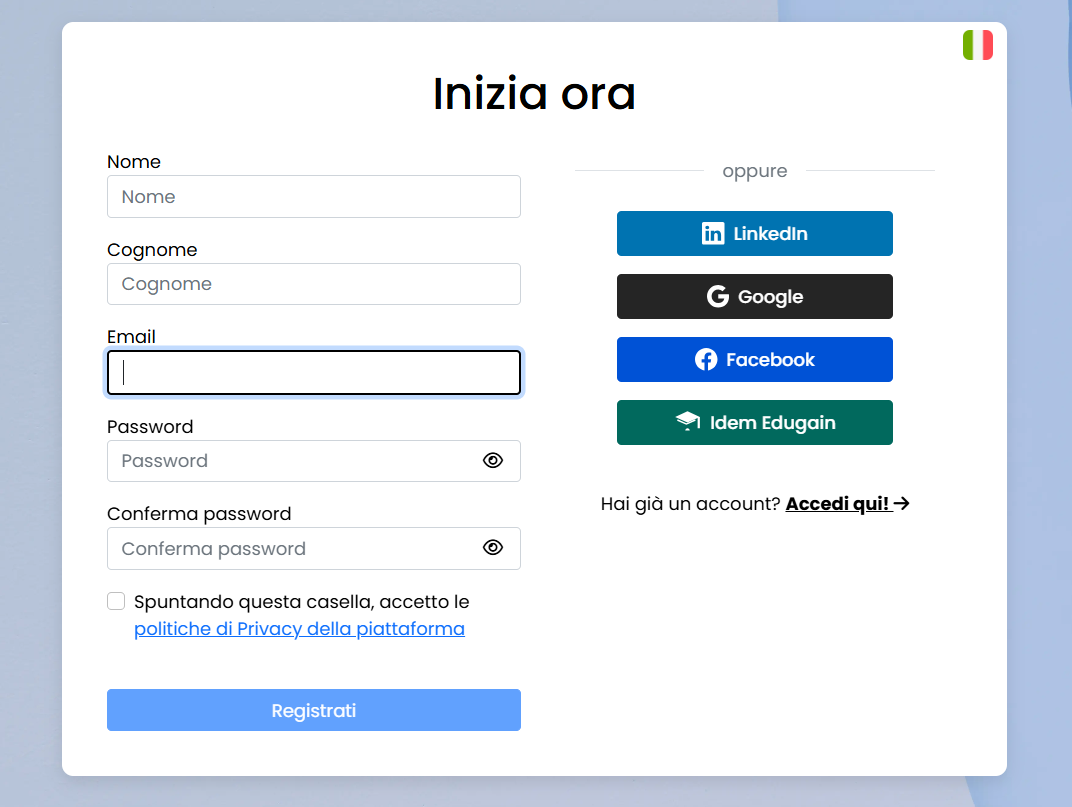
- Inserisci le informazioni richieste nel modulo di registrazione.
- Accetta l’informativa sulla privacy selezionando l’apposita casella.
- Clicca su “Registrati”.
- Riceverai via e-mail un codice di verifica necessario per confermare la tua identità. Se non trovi il messaggio nella posta in arrivo, controlla anche la cartella Spam o Posta indesiderata.
- Inserisci il codice ricevuto e clicca su “Conferma”.
La registrazione è ora completata e puoi effettuare il login alla piattaforma.
Importante: i badge vengono collegati al tuo account in base all’indirizzo e-mail. Registrati con lo stesso indirizzo al quale è stato assegnato il badge.
Puoi registrarti anche con un account esterno, ad esempio Google, LinkedIn o Facebook. Al primo accesso ti verrà chiesto l’indirizzo e-mail da associare al tuo profilo: indica quello sul quale hai ricevuto il badge, anche se è diverso da quello dell’account esterno.
Se hai ricevuto badge su indirizzi diversi, puoi riunirli in un unico account seguendo la voce Come posso associare più indirizzi e-mail al mio account C-Box?
Il codice di verifica viene inviato via e-mail durante la registrazione, dopo aver inserito i dati richiesti, come nome, cognome e password, e aver accettato l’informativa sulla privacy.
Dopo aver cliccato su “Registrati”, riceverai un’e-mail contenente il codice da inserire nell’apposito campo.
Se non ricevi il codice:
- Attendi qualche minuto.
- Controlla la cartella Spam o Posta indesiderata.
- Se l’e-mail non è presente, richiedi un nuovo invio tramite l’apposito pulsante.
Se il problema persiste, contatta il nostro servizio di assistenza.
Se sei già registrato sulla piattaforma ma non ricordi la password, accedi alla pagina di recupero tramite questo link:
https://www.cboxiqc.com/Identity/Account/ForgotPassword
Inserisci l’indirizzo e-mail associato al tuo account e segui le istruzioni indicate.
Se l’indirizzo risulta registrato, riceverai un’e-mail contenente il link per reimpostare la password. Ti consigliamo di controllare anche la cartella Spam o Posta indesiderata.
I tuoi badge
Per scaricare l’attestato, è necessario registrarsi in piattaforma oppure, se già registrati, effettuare il login.
Successivamente:
- Accedi alla sezione “Badge”.
- Seleziona il badge relativo all’attestato che desideri scaricare.
- Clicca sul pulsante verde “Scarica Attestato”, situato in basso a sinistra.
In alternativa:
- Clicca su “La tua credenziale”.
- Clicca su “Scarica”.
- Apri “Scarica PDF” e clicca su “Scarica” accanto al formato che preferisci.
In questa sezione potrebbero essere disponibili diverse tipologie di attestato, a seconda delle opzioni previste dall’ente rilasciante.
Nota: il pulsante “Scarica Attestato” non compare per i badge scaduti o revocati.
Per condividere un badge, è necessario registrarsi sulla piattaforma oppure, se si possiede già un account, effettuare il login.
Successivamente:
- Accedi alla sezione “Badge”.
- Seleziona il badge che desideri condividere.
- Nella schermata con i dettagli del badge, clicca su “La tua credenziale”, in basso a destra.
- Visualizzerai la tua credenziale e le relative opzioni disponibili.
- Clicca su “Condividi” e seleziona il social network sul quale desideri pubblicarla.
Nella sezione “Badge”, i pulsanti per condividere un badge su LinkedIn, Facebook o via e-mail compaiono solo se il badge è pubblico. Se è privato, nel dettaglio del badge compare il messaggio “Rendi l'assertion pubblica per poterla condividere”.
Per renderlo pubblico:
- Accedi alla sezione “Badge”.
- Seleziona il badge che desideri condividere.
- Clicca su “Rendi Pubblico”: da quel momento potrai condividerlo.
Puoi rendere di nuovo privato il badge in qualsiasi momento con “Rendi Privato”.
Nota: se il pulsante “Rendi Pubblico” non compare, l’ente rilasciante ha stabilito che il badge non può essere reso pubblico e quindi non può essere condiviso.
I pulsanti di condivisione non compaiono nemmeno per i badge scaduti o revocati.
Puoi aggiungere un badge alla sezione Licenze e certificazioni del tuo profilo LinkedIn direttamente dalla piattaforma:
- Accedi alla sezione “Badge”.
- Seleziona il badge che desideri aggiungere.
- Clicca su “La tua credenziale”.
- Clicca su “Aggiungi al profilo”, il pulsante con il logo di LinkedIn: si apre LinkedIn con il modulo della certificazione già compilato con il nome del badge, l’ente rilasciante, la data di rilascio, l’eventuale scadenza e il link alla credenziale.
- Controlla i dati e salva.
Nota: il pulsante è disponibile solo da computer e non compare per i badge revocati o che l’ente rilasciante non consente di condividere. Da smartphone puoi aggiungere la certificazione a mano dal tuo profilo LinkedIn: inserisci il nome del badge, l’ente rilasciante e la data di rilascio e, come URL della credenziale, l’indirizzo della pagina della tua credenziale.
Puoi importare nel tuo Backpack i badge e le microcredenziali ottenuti da altri emittenti, purché siano in formato Open Badges 2.0 o Open Badges 3.0 (W3C Verifiable Credentials).
Per importarli:
- Accedi alla piattaforma e scegli “Importa Badge” dal menu.
- Seleziona il metodo di importazione: “Immagine Badge” (file PNG o SVG con il badge incorporato, fino a 5 MB), “URL Badge” (indirizzo dell’assertion fornito dall’emittente) oppure “JSON Badge” (codice JSON completo del badge).
- Clicca su “Importa Badge nel Backpack”: la piattaforma verifica il badge e, se è valido, lo aggiunge al tuo Backpack.
Europass: le credenziali in formato Europass (European Digital Credential) non possono essere importate. Se provi a caricarle, la piattaforma risponde che il formato non è riconosciuto.
Solo i badge di tipo microcredenziale: per questi puoi scaricare la credenziale in formato EDCI (European Digital Credential), che può essere caricato e verificato su Europass.
- Accedi alla sezione “Badge”.
- Seleziona la microcredenziale che desideri scaricare.
- Clicca su “La tua credenziale”, poi su “Scarica”.
- Seleziona “Scarica JSON”.
- Accanto a “EDCI (European Digital Credential)” clicca su “Scarica”.
Per gli altri tipi di badge il formato EDCI non è disponibile. La tipologia del badge è decisa dall’ente rilasciante.
Se accedendo alla piattaforma visualizzi la dicitura “Scaduto”, significa che il periodo di validità stabilito dall’ente rilasciante è terminato.
La durata del badge viene definita direttamente dall’ente e può essere prevista, ad esempio, per corsi, certificazioni o competenze che richiedono un aggiornamento o un rinnovo periodico.
Se invece il badge risulta “Revocato”, significa che l’ente rilasciante ne ha annullato la validità. La revoca può dipendere da diverse motivazioni, come un errore nell’assegnazione o una modifica dei requisiti previsti.
In entrambi i casi, ti consigliamo di contattare direttamente l’ente rilasciante per ricevere maggiori informazioni.
Tutti i badge C-Box vengono rilasciati utilizzando la tecnologia blockchain, che consente di rendere i dati registrati immutabili e non modificabili.
Nella pagina della credenziale, tra i controlli di verifica, la voce “Notarizzazione” indica “In corso” finché la registrazione del badge sulla blockchain non è completata.
Il processo di notarizzazione sulla blockchain si avvia automaticamente al momento del rilascio del badge. In alcuni rari casi, ad esempio in presenza di un elevato numero di rilasci contemporanei, la transazione può essere temporaneamente messa in coda.
In questo caso, ti consigliamo di:
- attendere alcune ore e accedere nuovamente alla piattaforma;
- aggiornare la pagina;
- svuotare la cache del browser.
Se la notarizzazione risulta ancora “In corso”, contatta il nostro servizio di assistenza.
Nota: la mancata notarizzazione sulla blockchain non compromette la validità del badge. Si tratta di un’anomalia temporanea e circoscritta.
Showcase
Lo Showcase è la tua vetrina personale su C-Box: una pagina web con un indirizzo dedicato in cui presenti chi sei e le competenze certificate dai tuoi badge.
In uno Showcase puoi inserire:
- una breve descrizione professionale e i tuoi contatti;
- i badge che vuoi mettere in evidenza, scelti tra quelli del tuo Backpack;
- link personalizzati, raggruppati in sezioni, ad esempio al tuo portfolio o ai tuoi progetti;
- i tuoi profili social.
Chi visita il tuo Showcase può aprire ogni badge per verificarne l’autenticità e salvare il tuo contatto in rubrica.
Puoi creare più Showcase, ad esempio uno per ogni ambito professionale, e allegarne il link a una candidatura, al CV o alla firma delle e-mail.
- Accedi alla piattaforma e apri la sezione “Showcase”.
- Clicca su “Nuovo Showcase”.
- Scegli un banner e clicca su “Vai avanti”.
- Seleziona i badge che vuoi mostrare e clicca su “Salva”.
- Completa lo Showcase con la descrizione, i contatti e i link, personalizza il suo indirizzo e clicca su “Salva modifiche”.
Puoi modificare i contenuti, l’aspetto e i badge del tuo Showcase in qualsiasi momento dalla sezione “Showcase”, dove trovi anche il numero di visualizzazioni ricevute.
Nella sezione “Condivisione” dello Showcase scegli se renderlo:
- Pubblico: chiunque abbia il link può vederlo;
- Privato: lo vedono solo le persone a cui lo invii via e-mail.
Con “Invia via e-mail” puoi inviarlo direttamente a un indirizzo. Se è pubblico, puoi anche copiarne il link, inviarlo via WhatsApp o scaricare il suo QR Code, da stampare ad esempio sul biglietto da visita.
Puoi impostare una data di scadenza, dopo la quale lo Showcase sarà visibile solo a te.
Nota: se cambi l’indirizzo dello Showcase dopo averlo condiviso, il link precedente non funzionerà più: ricordati di inviare quello nuovo.
Il tuo account
Accedi alla piattaforma e segui questi passaggi:
- Vai alla sezione Impostazioni account.
- Seleziona Lingua dal menu laterale sinistro.
- Scegli la lingua che preferisci e clicca su Salva modifiche.
- Vai alla sezione Impostazioni account.
- Seleziona Modifica password dal menu laterale sinistro.
- Inserisci la Password corrente, poi la Nuova password e ripetila nel campo Conferma nuova password.
- Clicca su Salva modifiche.
Se accedi con un account social e non hai ancora una password, la stessa voce ti porta alla pagina Imposta password, dove puoi crearne una.
Se invece non ricordi la password attuale, segui la procedura descritta nella voce Ho dimenticato la password. Come posso recuperarla?
Per associare più indirizzi e-mail al tuo account C-Box, devi innanzitutto individuare:
- un indirizzo e-mail principale, sul quale far confluire tutti i badge;
- uno o più indirizzi e-mail secondari da collegare all’account principale.
Se l’account associato all’indirizzo e-mail principale non esiste ancora, procedi prima con la registrazione.
Successivamente, segui questi passaggi.
-
Elimina l’account associato all’e-mail secondaria
- Accedi a C-Box utilizzando l’indirizzo e-mail secondario.
- Elimina l’account seguendo la procedura descritta nella voce Come posso eliminare il mio account?
-
Associa l’e-mail secondaria all’account principale
- Accedi a C-Box utilizzando l’indirizzo e-mail principale.
- Vai su “Impostazioni account” e seleziona “@ E-mail associate”.
- Inserisci l’indirizzo e-mail secondario nel campo “Associa nuova e-mail”.
- Clicca su “Aggiungi e-mail”.
- Riceverai un codice di conferma all’indirizzo e-mail che stai associando. Se non trovi il messaggio, controlla anche la cartella Spam o Posta indesiderata.
- Inserisci il codice nell’apposito campo e clicca su “Conferma”.
Dopo la convalida del codice, verrà visualizzato un messaggio che conferma la corretta associazione dell’indirizzo e-mail.
Per maggiori informazioni, consulta e scarica le Linee Guida.
Per eliminare il tuo account, accedi alla piattaforma e segui questi passaggi:
- Vai alla sezione Impostazioni account.
- Seleziona Privacy e dati dal menu laterale sinistro.
- Clicca sul pulsante Elimina account, situato in basso a destra.
- Se il tuo account ha una password, inseriscila per confermare. Poi clicca su Elimina dati e rimuovi account per completare la procedura di eliminazione.
Nota: se accedi con un account social e non hai impostato una password, il campo della password non viene mostrato e non devi inserirla.
La piattaforma
L'issuer può quindi progettare, creare e rilasciare digital badge agli utenti e condividerli a fini promozionali sui principali social network, nelle newsletter e sul sito aziendale.
L'Issuer può gestire in autonomia la piattaforma C-Box avendo sottoscritto con IQC un contratto di licenza d'uso, oppure può affidare ad IQC la creazione e il rilascio dei digital badge in sua vece sottoscrivendo un contratto di servizio badging.
Gli Issuer qualificati IQC ricevono il certificato PDT C-BOX Issuer personalizzato sulle proprie caratteristiche d'uso dei badge.
Ogni tipologia di badge si distingue per grafica e struttura interna di contenuto a seconda dell'ambito applicativo.
-
Event Badge: Attesta la partecipazione ad eventi collettivi. Definisce i criteri di partecipazione stabiliti e può includere prove del coinvolgimento attivo dei partecipanti. Ideale per webinar, fiere, congressi, eventi associativi.
-
Competence Badge: Attesta i risultati di attività svolte in contesti di apprendimento formale, non formale e informale. Include una descrizione completa delle conoscenze, abilità e competenze sviluppate, arricchite da evidenze del progresso individuale. Ideale per tutti i tipi di formazione.
-
Job Description Badge: Definisce un profilo professionale o un ruolo organizzativo specifico. Descrive compiti, responsabilità, standard etici e comportamentali relativi al ruolo, e ne dettaglia conoscenze, abilità e competenze. Ideale per consolidare la conoscenza organizzativa e standardizzare ruoli e responsabilità.
-
Functional Recollection Badge: Raccoglie e valorizza competenze ed esperienze documentate anche attraverso altri badge. Ideale per l'orientamento e il ricollocamento professionale.
-

Soft Skills Badge: Identifica e attesta competenze comportamentali chiave, come leadership o comunicazione, basate su framework riconosciuti a livello internazionale.
-
Training Badge: Attesta abilità pratiche acquisite sul campo attraverso una descrizione dettagliata delle conoscenze apprese e delle abilità sviluppate. Ideale per stage, tirocini ed esperienze lavorative brevi.
-
Micro-Credential Badge: Attesta il completamento di un percorso di apprendimento strutturato, riconosciuto da istituzioni educative o enti di formazione accreditati. Include dettagli sul curriculum, le competenze acquisite e le valutazioni superate.

C-Box è la prima piattaforma in Italia ad aver conseguito la certificazione 1EdTech Open Badge v2.0, a garanzia dell'interoperabilità dei badge: essi possono infatti essere gestiti, compresi, ospitati e condivisi da tutti i social e piattaforme che si avvalgono di digital badge.
IQC è membro sostenitore 1EdTech e fa parte del 1EdTech Europe Leadership Board, i cui componenti sono 18 e i paesi rappresentati sono ad oggi Svezia, Norvegia, Spagna, Olanda e Italia.
È il destinatario dei badge rilasciati dagli Issuer. Su C-Box puoi:
- conservare tutti i tuoi badge nel tuo spazio personale (Backpack), insieme a quelli che importi da altre piattaforme;
- creare uno o più Showcase, le tue vetrine personali in cui presenti il tuo profilo e i badge che scegli;
- condividere i badge sui principali social network e inserirli come certificazione nel tuo profilo LinkedIn;
- integrare i badge nel tuo CV digitale e inserirli in calce alle e-mail.
Non hai trovato la risposta che cercavi?
Contattaci
!