FAQs
Vous pouvez consulter ici les réponses aux questions les plus fréquentes concernant les Open Badges et l'utilisation des badges reçus.
Aucune question trouvée. Essayez avec d'autres mots ou choisissez un autre sujet.
Pour commencer
Un open badge est une attestation numérique qui vous a été envoyée par l'organisme certificateur pour certifier vos compétences à l'issue d'une formation ou de la participation à un événement.
Lorsque vous recevez l'e-mail vous informant de l'attribution du badge, cliquez sur le bouton ou sur le lien présent dans le message pour afficher votre titre de compétence.
Pour consulter et gérer vos badges, vous devez vous connecter à la plateforme. Si vous n'avez pas encore de compte, cliquez sur « Inscrivez-vous ! » sur la page de connexion :
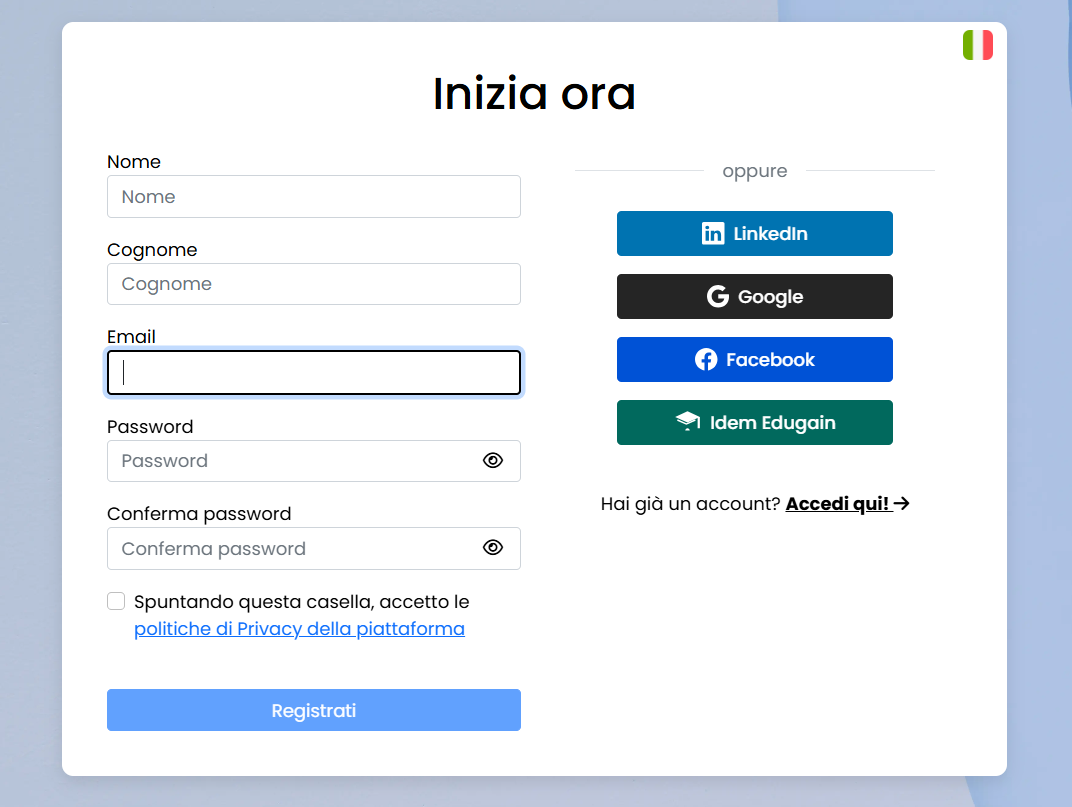
- Saisissez les informations demandées dans le formulaire d'inscription.
- Acceptez la politique de confidentialité en cochant la case prévue à cet effet.
- Cliquez sur « S'inscrire ».
- Vous recevrez par e-mail un code de vérification nécessaire pour confirmer votre identité. Si vous ne trouvez pas le message dans votre boîte de réception, vérifiez également le dossier Spam ou Courrier indésirable.
- Saisissez le code reçu et cliquez sur « Confirmer ».
L'inscription est maintenant terminée et vous pouvez vous connecter à la plateforme.
Important : les badges sont associés à votre compte en fonction de l'adresse e-mail. Inscrivez-vous avec la même adresse que celle à laquelle le badge a été attribué.
Vous pouvez aussi vous inscrire avec un compte externe, par exemple Google, LinkedIn ou Facebook. Lors de la première connexion, l'adresse e-mail à associer à votre profil vous sera demandée : indiquez celle sur laquelle vous avez reçu le badge, même si elle est différente de celle du compte externe.
Si vous avez reçu des badges sur des adresses différentes, vous pouvez les regrouper dans un seul compte en suivant les indications de la question Comment associer plusieurs adresses e-mail à mon compte C-Box ?
Le code de vérification est envoyé par e-mail pendant l'inscription, après avoir saisi les données demandées, comme le prénom, le nom et le mot de passe, et accepté la politique de confidentialité.
Après avoir cliqué sur « S'inscrire », vous recevrez un e-mail contenant le code à saisir dans le champ prévu à cet effet.
Si vous ne recevez pas le code :
- Patientez quelques minutes.
- Vérifiez le dossier Spam ou Courrier indésirable.
- Si l'e-mail n'est pas présent, demandez un nouvel envoi à l'aide du bouton prévu à cet effet.
Si le problème persiste, contactez notre service d'assistance.
Si vous êtes déjà inscrit sur la plateforme mais ne vous souvenez plus de votre mot de passe, accédez à la page de récupération via ce lien :
https://www.cboxiqc.com/Identity/Account/ForgotPassword
Saisissez l'adresse e-mail associée à votre compte et suivez les instructions.
Si l'adresse est enregistrée, vous recevrez un e-mail contenant le lien pour réinitialiser votre mot de passe. Nous vous conseillons de vérifier également le dossier Spam ou Courrier indésirable.
Vos badges
Pour télécharger le certificat, vous devez vous inscrire sur la plateforme ou, si vous êtes déjà inscrit, vous connecter.
Ensuite :
- Accédez à la section « Badge ».
- Sélectionnez le badge correspondant au certificat que vous souhaitez télécharger.
- Cliquez sur le bouton vert « Télécharger l'attestation », situé en bas à gauche.
Sinon :
- Cliquez sur « Votre identifiant ».
- Cliquez sur « Télécharger ».
- Ouvrez « Télécharger le PDF » et cliquez sur « Télécharger » à côté du format de votre choix.
Plusieurs types de certificat peuvent être disponibles dans cette section, selon les options prévues par l'organisme émetteur.
Remarque : le bouton « Télécharger l'attestation » n'apparaît pas pour les badges expirés ou révoqués.
Pour partager un badge, vous devez vous inscrire sur la plateforme ou, si vous avez déjà un compte, vous connecter.
Ensuite :
- Accédez à la section « Badge ».
- Sélectionnez le badge que vous souhaitez partager.
- Sur l'écran des détails du badge, cliquez sur « Votre identifiant », en bas à droite.
- Vous verrez votre titre de compétence et les options disponibles.
- Cliquez sur « Partager » et sélectionnez le réseau social sur lequel vous souhaitez la publier.
Dans la section « Badge », les boutons pour partager un badge sur LinkedIn, Facebook ou par e-mail n'apparaissent que si le badge est public. S'il est privé, le détail du badge affiche le message « Rendre l’affirmation publique pour le partage ».
Pour le rendre public :
- Accédez à la section « Badge ».
- Sélectionnez le badge que vous souhaitez partager.
- Cliquez sur « Rendre public » : vous pourrez alors le partager.
Vous pouvez rendre le badge à nouveau privé à tout moment avec « Rendre privé ».
Remarque : si le bouton « Rendre public » n'apparaît pas, l'organisme émetteur a décidé que le badge ne peut pas être rendu public et ne peut donc pas être partagé.
Les boutons de partage n'apparaissent pas non plus pour les badges expirés ou révoqués.
Vous pouvez ajouter un badge à la section Licences et certifications de votre profil LinkedIn directement depuis la plateforme :
- Accédez à la section « Badge ».
- Sélectionnez le badge que vous souhaitez ajouter.
- Cliquez sur « Votre identifiant ».
- Cliquez sur « Ajouter au profil », le bouton avec le logo LinkedIn : LinkedIn s'ouvre avec le formulaire de la certification déjà rempli avec le nom du badge, l'organisme émetteur, la date d'émission, l'éventuelle date d'expiration et le lien vers le titre de compétence.
- Vérifiez les informations et enregistrez.
Remarque : le bouton n'est disponible que sur ordinateur et n'apparaît pas pour les badges révoqués ou que l'organisme émetteur ne permet pas de partager. Sur smartphone, vous pouvez ajouter la certification manuellement depuis votre profil LinkedIn : saisissez le nom du badge, l'organisme émetteur et la date d'émission et, comme URL de la certification, l'adresse de la page de votre titre de compétence.
Vous pouvez importer dans votre Backpack les badges et les micro-certifications obtenus auprès d'autres émetteurs, à condition qu'ils soient au format Open Badges 2.0 ou Open Badges 3.0 (W3C Verifiable Credentials).
Pour les importer :
- Connectez-vous à la plateforme et choisissez « Importer le Badge » dans le menu.
- Sélectionnez la méthode d'importation : « Image du Badge » (fichier PNG ou SVG avec le badge intégré, jusqu'à 5 Mo), « URL du Badge » (adresse de l'assertion fournie par l'émetteur) ou « Badge JSON » (code JSON complet du badge).
- Cliquez sur « Importer le Badge dans le Backpack » : la plateforme vérifie le badge et, s'il est valide, l'ajoute à votre Backpack.
Europass : les justificatifs au format Europass (European Digital Credential) ne peuvent pas être importés. Si vous essayez de les charger, la plateforme répond que le format n'est pas reconnu.
Seulement les badges de type micro-certification : pour ceux-ci, vous pouvez télécharger le titre de compétence au format EDCI (European Digital Credential), qui peut être téléversé et vérifié sur Europass.
- Accédez à la section « Badge ».
- Sélectionnez la micro-certification que vous souhaitez télécharger.
- Cliquez sur « Votre identifiant », puis sur « Télécharger ».
- Sélectionnez « Télécharger JSON ».
- À côté de « EDCI (European Digital Credential) », cliquez sur « Télécharger ».
Le format EDCI n'est pas disponible pour les autres types de badge. Le type du badge est décidé par l'organisme émetteur.
Si, en vous connectant à la plateforme, vous voyez la mention « Expiré », cela signifie que la période de validité fixée par l'organisme émetteur est terminée.
La durée du badge est définie directement par l'organisme et peut être prévue, par exemple, pour des formations, des certifications ou des compétences qui nécessitent une mise à jour ou un renouvellement périodique.
Si en revanche le badge apparaît comme « Révoqué », cela signifie que l'organisme émetteur en a annulé la validité. La révocation peut avoir différents motifs, comme une erreur d'attribution ou une modification des exigences prévues.
Dans les deux cas, nous vous conseillons de contacter directement l'organisme émetteur pour obtenir plus d'informations.
Tous les badges C-Box sont émis grâce à la technologie blockchain, qui rend les données enregistrées immuables et non modifiables.
Sur la page du titre de compétence, parmi les contrôles de vérification, l'élément « Notarisation » indique « En cours » tant que l'enregistrement du badge sur la blockchain n'est pas terminé.
Le processus de notarisation sur la blockchain démarre automatiquement au moment de l'émission du badge. Dans de rares cas, par exemple en présence d'un grand nombre d'émissions simultanées, la transaction peut être temporairement mise en file d'attente.
Dans ce cas, nous vous conseillons de :
- attendre quelques heures et vous reconnecter à la plateforme ;
- actualiser la page ;
- vider le cache du navigateur.
Si la notarisation est toujours indiquée « En cours », contactez notre service d'assistance.
Remarque : l'absence de notarisation sur la blockchain ne compromet pas la validité du badge. Il s'agit d'une anomalie temporaire et circonscrite.
Showcase
Le Showcase est votre vitrine personnelle sur C-Box : une page web avec sa propre adresse dans laquelle vous présentez qui vous êtes et les compétences certifiées par vos badges.
Dans un Showcase, vous pouvez inclure :
- une brève description professionnelle et vos coordonnées ;
- les badges que vous souhaitez mettre en avant, choisis parmi ceux de votre Backpack ;
- des liens personnalisés, regroupés en sections, par exemple vers votre portfolio ou vos projets ;
- vos profils sur les réseaux sociaux.
Les visiteurs de votre Showcase peuvent ouvrir chaque badge pour en vérifier l'authenticité et enregistrer vos coordonnées dans leur carnet d'adresses.
Vous pouvez créer plusieurs Showcases, par exemple un pour chaque domaine professionnel, et joindre leur lien à une candidature, à votre CV ou à votre signature e-mail.
- Connectez-vous à la plateforme et ouvrez la section « Showcase ».
- Cliquez sur « Nouvelle vitrine ».
- Choisissez une bannière et cliquez sur « Continuer ».
- Sélectionnez les badges que vous souhaitez afficher et cliquez sur « Enregistrer ».
- Complétez le Showcase avec la description, les coordonnées et les liens, personnalisez son adresse et cliquez sur « Enregistrer les modifications ».
Vous pouvez modifier le contenu, l'apparence et les badges de votre Showcase à tout moment depuis la section « Showcase », où vous trouverez aussi le nombre de vues reçues.
Dans la section « Partage » du Showcase, choisissez de le rendre :
- Public : toute personne disposant du lien peut le voir ;
- Privé : seules les personnes à qui vous l'envoyez par e-mail peuvent le voir.
Avec « Envoyer par email », vous pouvez l'envoyer directement à une adresse. S'il est public, vous pouvez aussi copier son lien, l'envoyer via WhatsApp ou télécharger son code QR, par exemple pour l'imprimer sur votre carte de visite.
Vous pouvez définir une date d'expiration, après laquelle le Showcase ne sera visible que par vous.
Remarque : si vous modifiez l'adresse du Showcase après l'avoir partagé, l'ancien lien ne fonctionnera plus : pensez à envoyer le nouveau.
Votre compte
Connectez-vous à la plateforme et suivez ces étapes :
- Allez dans la section Paramètres du compte.
- Sélectionnez Langue dans le menu latéral de gauche.
- Choisissez la langue de votre choix et cliquez sur Enregistrer les modifications.
- Allez dans la section Paramètres du compte.
- Sélectionnez Changer le mot de passe dans le menu latéral de gauche.
- Saisissez le Mot de passe actuel, puis le Nouveau mot de passe, et répétez-le dans le champ Confirmer le nouveau mot de passe.
- Cliquez sur Enregistrer les modifications.
Si vous vous connectez avec un compte de réseau social et n'avez pas encore de mot de passe, la même option vous amène à la page Définir le mot de passe, où vous pouvez en créer un.
Si en revanche vous ne vous souvenez plus de votre mot de passe actuel, suivez la procédure décrite dans la question J'ai oublié mon mot de passe. Comment puis-je le récupérer ?
Pour associer plusieurs adresses e-mail à votre compte C-Box, vous devez d'abord identifier :
- une adresse e-mail principale, sur laquelle regrouper tous les badges ;
- une ou plusieurs adresses e-mail secondaires à lier au compte principal.
Si le compte associé à l'adresse e-mail principale n'existe pas encore, commencez par vous inscrire.
Suivez ensuite ces étapes.
-
Supprimez le compte associé à l'e-mail secondaire
- Connectez-vous à C-Box avec l'adresse e-mail secondaire.
- Supprimez le compte en suivant la procédure décrite dans la question Comment puis-je supprimer mon compte ?
-
Associez l'e-mail secondaire au compte principal
- Connectez-vous à C-Box avec l'adresse e-mail principale.
- Allez dans « Paramètres du compte » et sélectionnez « @ E-mails associés ».
- Saisissez l'adresse e-mail secondaire dans le champ « Associer une nouvelle adresse e-mail ».
- Cliquez sur « Ajouter une adresse e-mail ».
- Vous recevrez un code de confirmation à l'adresse e-mail que vous associez. Si vous ne trouvez pas le message, vérifiez également le dossier Spam ou Courrier indésirable.
- Saisissez le code dans le champ prévu à cet effet et cliquez sur « Confirmer ».
Une fois le code validé, un message s'affiche pour confirmer que l'adresse e-mail a bien été associée.
Pour plus d'informations, consultez et téléchargez les Lignes directrices.
Pour supprimer votre compte, connectez-vous à la plateforme et suivez ces étapes :
- Allez dans la section Paramètres du compte.
- Sélectionnez Confidentialité et données dans le menu latéral de gauche.
- Cliquez sur le bouton Supprimer le compte, situé en bas à droite.
- Si votre compte possède un mot de passe, saisissez-le pour confirmer. Cliquez ensuite sur Supprimer des données et supprimer des comptes pour terminer la procédure de suppression.
Remarque : si vous vous connectez avec un compte de réseau social et que vous n'avez pas défini de mot de passe, le champ du mot de passe n'est pas affiché et vous n'avez pas à le saisir.
La plateforme
L'émetteur peut donc concevoir, créer et émettre des digital badges à destination des utilisateurs, et les partager à des fins promotionnelles sur les principaux réseaux sociaux, dans des newsletters et sur le site de l'entreprise.
L'émetteur peut gérer en toute autonomie la plateforme C-Box après avoir signé avec IQC un contrat de licence d'utilisation, ou confier à IQC la création et l'émission des digital badges en son nom en signant un contrat de service de badging.
Les Issuers qualifiés IQC reçoivent le certificat PDT C-BOX Issuer personnalisé selon les caractéristiques d’utilisation de leurs badges.
Chaque type de badge se distingue par son graphisme et la structure interne de son contenu selon le domaine d'application.
-
Event Badge: Atteste la participation à des événements collectifs. Définit les critères de participation établis et peut inclure des preuves de l'implication active des participants. Idéal pour les webinaires, salons, congrès et événements associatifs.
-
Competence Badge: Atteste les résultats d'activités menées dans des contextes d'apprentissage formel, non formel et informel. Comprend une description complète des connaissances, aptitudes et compétences développées, enrichie de preuves des progrès individuels. Idéal pour tous les types de formation.
-
Job Description Badge: Définit un profil professionnel ou un rôle organisationnel spécifique. Décrit les tâches, les responsabilités et les normes éthiques et comportementales du rôle, et en détaille les connaissances, aptitudes et compétences. Idéal pour consolider les connaissances organisationnelles et standardiser les rôles et responsabilités.
-
Functional Recollection Badge: Rassemble et valorise des compétences et des expériences documentées également par d'autres badges. Idéal pour l'orientation et la réinsertion professionnelle.
-

Soft Skills Badge: Identifie et atteste des compétences comportementales clés, comme le leadership ou la communication, fondées sur des référentiels reconnus au niveau international.
-
Training Badge: Atteste des aptitudes pratiques acquises sur le terrain grâce à une description détaillée des connaissances apprises et des aptitudes développées. Idéal pour les stages et les courtes expériences professionnelles.
-
Micro-Credential Badge: Atteste l'achèvement d'un parcours d'apprentissage structuré, reconnu par des établissements d'enseignement ou des organismes de formation accrédités. Comprend des détails sur le programme, les compétences acquises et les évaluations réussies.

C-Box est la première plateforme en Italie à avoir obtenu la certification 1EdTech Open Badge v2.0, garantie de l'interopérabilité des badges : ils peuvent en effet être gérés, compris, hébergés et partagés par tous les réseaux sociaux et plateformes qui utilisent des digital badges.
IQC est membre soutien de 1EdTech et fait partie du 1EdTech Europe Leadership Board, qui compte 18 membres et dont les pays représentés sont à ce jour la Suède, la Norvège, l'Espagne, les Pays-Bas et l'Italie.
L'utilisateur est le destinataire des badges émis par les émetteurs. Sur C-Box, vous pouvez :
- conserver tous vos badges dans votre espace personnel (Backpack), avec ceux que vous importez d'autres plateformes ;
- créer un ou plusieurs Showcases, vos vitrines personnelles dans lesquelles vous présentez votre profil et les badges de votre choix ;
- partager vos badges sur les principaux réseaux sociaux et les ajouter comme certification à votre profil LinkedIn ;
- intégrer vos badges à votre CV numérique et à la signature de vos e-mails.
Vous n'avez pas trouvé la réponse que vous cherchiez?
Contactez-nous
!