FAQs
Aquí puedes consultar las respuestas a las preguntas más frecuentes sobre Open Badges y el uso de los badges recibidos
No se han encontrado preguntas. Prueba con otras palabras o elige otro tema.
Primeros pasos
Un open badge es una acreditación digital que te ha enviado la entidad certificadora para certificar tus competencias a raíz de un curso de formación o de la participación en un evento.
Cuando recibas el correo electrónico que te comunica la asignación del badge, haz clic en el botón o en el enlace del mensaje para ver tu credencial.
Para ver y gestionar tus badges tienes que acceder a la plataforma. Si todavía no tienes una cuenta, en la página de acceso haz clic en “¡Regístrate!”:
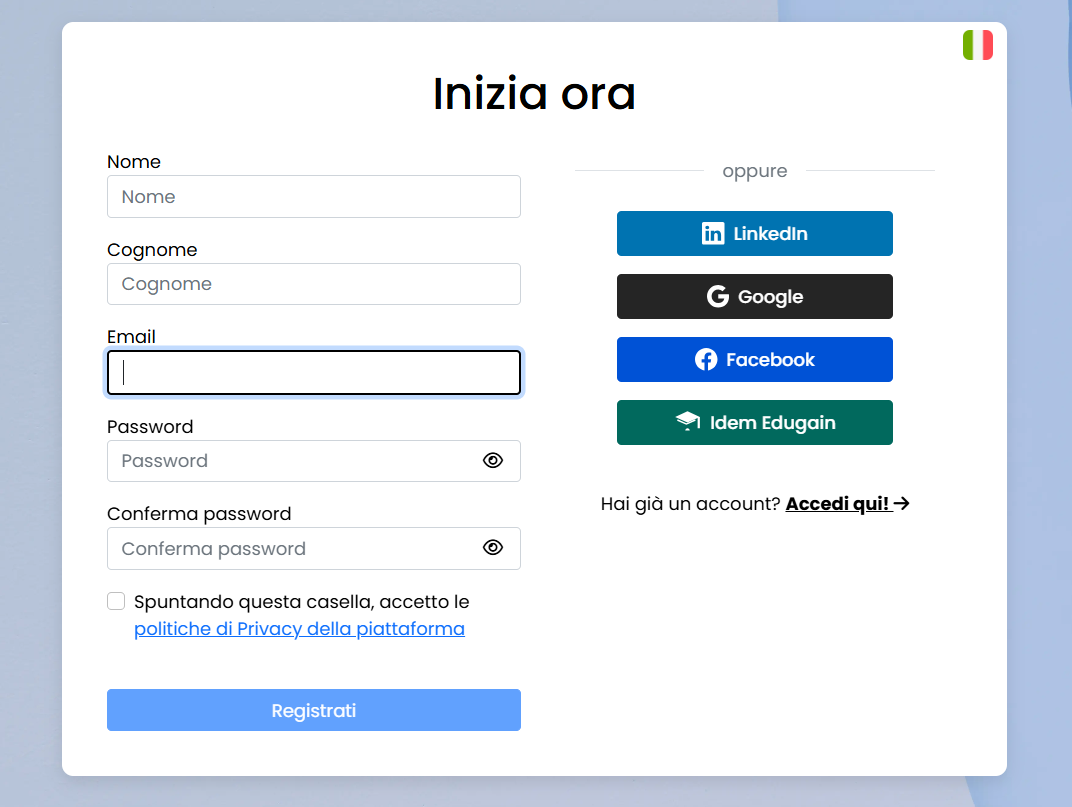
- Introduce la información solicitada en el formulario de registro.
- Acepta la política de privacidad marcando la casilla correspondiente.
- Haz clic en “Registrarse”.
- Recibirás por correo electrónico un código de verificación necesario para confirmar tu identidad. Si no encuentras el mensaje en la bandeja de entrada, revisa también la carpeta de Spam o Correo no deseado.
- Introduce el código recibido y haz clic en “Confirmar”.
El registro ya está completado y puedes iniciar sesión en la plataforma.
Importante: los badges se vinculan a tu cuenta según la dirección de correo electrónico. Regístrate con la misma dirección a la que se asignó el badge.
También puedes registrarte con una cuenta externa, por ejemplo Google, LinkedIn o Facebook. En el primer acceso se te pedirá la dirección de correo electrónico que quieres asociar a tu perfil: indica aquella en la que recibiste el badge, aunque sea distinta de la de la cuenta externa.
Si has recibido badges en direcciones distintas, puedes reunirlos en una única cuenta siguiendo las indicaciones de la pregunta ¿Cómo puedo asociar varias direcciones de correo electrónico a mi cuenta de C-Box?
El código de verificación se envía por correo electrónico durante el registro, después de introducir los datos solicitados, como nombre, apellidos y contraseña, y de aceptar la política de privacidad.
Tras hacer clic en “Registrarse”, recibirás un correo electrónico con el código que debes introducir en el campo correspondiente.
Si no recibes el código:
- Espera unos minutos.
- Revisa la carpeta de Spam o Correo no deseado.
- Si el correo no está, solicita un nuevo envío con el botón correspondiente.
Si el problema persiste, ponte en contacto con nuestro servicio de asistencia.
Si ya estás registrado en la plataforma pero no recuerdas la contraseña, accede a la página de recuperación mediante este enlace:
https://www.cboxiqc.com/Identity/Account/ForgotPassword
Introduce la dirección de correo electrónico asociada a tu cuenta y sigue las instrucciones.
Si la dirección está registrada, recibirás un correo electrónico con el enlace para restablecer la contraseña. Te recomendamos revisar también la carpeta de Spam o Correo no deseado.
Tus badges
Para descargar el certificado, es necesario registrarse en la plataforma o, si ya estás registrado, iniciar sesión.
A continuación:
- Accede a la sección “Badge”.
- Selecciona el badge correspondiente al certificado que deseas descargar.
- Haz clic en el botón verde “Descargar certificación”, situado en la parte inferior izquierda.
Como alternativa:
- Haz clic en “Tu credencial”.
- Haz clic en “Descargar”.
- Abre “Descargar PDF” y haz clic en “Descargar” junto al formato que prefieras.
En esta sección pueden estar disponibles distintos tipos de certificado, según las opciones previstas por la entidad emisora.
Nota: el botón “Descargar certificación” no aparece en los badges caducados o revocados.
Para compartir un badge, es necesario registrarse en la plataforma o, si ya tienes una cuenta, iniciar sesión.
A continuación:
- Accede a la sección “Badge”.
- Selecciona el badge que deseas compartir.
- En la pantalla con los detalles del badge, haz clic en “Tu credencial”, en la parte inferior derecha.
- Verás tu credencial y las opciones disponibles.
- Haz clic en “Compartir” y selecciona la red social en la que quieres publicarla.
En la sección “Badge”, los botones para compartir un badge en LinkedIn, Facebook o por correo electrónico solo aparecen si el badge es público. Si es privado, en los detalles del badge aparece el mensaje “Hacer pública la aserción para compartirla”.
Para hacerlo público:
- Accede a la sección “Badge”.
- Selecciona el badge que deseas compartir.
- Haz clic en “Hacer Público”: a partir de ese momento podrás compartirlo.
Puedes volver a hacer privado el badge en cualquier momento con “Hacer Privado”.
Nota: si el botón “Hacer Público” no aparece, la entidad emisora ha establecido que el badge no se puede hacer público y, por tanto, no se puede compartir.
Los botones para compartir tampoco aparecen en los badges caducados o revocados.
Puedes añadir un badge a la sección Licencias y certificaciones de tu perfil de LinkedIn directamente desde la plataforma:
- Accede a la sección “Badge”.
- Selecciona el badge que deseas añadir.
- Haz clic en “Tu credencial”.
- Haz clic en “Añadir al perfil”, el botón con el logotipo de LinkedIn: se abre LinkedIn con el formulario de la certificación ya cumplimentado con el nombre del badge, la entidad emisora, la fecha de emisión, la posible fecha de vencimiento y el enlace a la credencial.
- Comprueba los datos y guarda.
Nota: el botón solo está disponible desde ordenador y no aparece en los badges revocados o que la entidad emisora no permite compartir. Desde el smartphone puedes añadir la certificación manualmente en tu perfil de LinkedIn: introduce el nombre del badge, la entidad emisora y la fecha de emisión y, como URL de la credencial, la dirección de la página de tu credencial.
Puedes importar a tu Backpack los badges y las microcredenciales obtenidos de otros emisores, siempre que estén en formato Open Badges 2.0 u Open Badges 3.0 (W3C Verifiable Credentials).
Para importarlos:
- Accede a la plataforma y elige “Importar Badge” en el menú.
- Selecciona el método de importación: “Imagen del Badge” (archivo PNG o SVG con el badge incrustado, de hasta 5 MB), “URL Badge” (dirección de la assertion facilitada por el emisor) o “JSON Badge” (código JSON completo del badge).
- Haz clic en “Importar Badge en el Backpack”: la plataforma verifica el badge y, si es válido, lo añade a tu Backpack.
Europass: las credenciales en formato Europass (European Digital Credential) no se pueden importar. Si intentas cargarlas, la plataforma responde que el formato no se reconoce.
Solo los badges de tipo microcredencial: para estos puedes descargar la credencial en formato EDCI (European Digital Credential), que se puede subir y verificar en Europass.
- Accede a la sección “Badge”.
- Selecciona la microcredencial que deseas descargar.
- Haz clic en “Tu credencial” y después en “Descargar”.
- Selecciona “Descargar JSON”.
- Junto a “EDCI (European Digital Credential)” haz clic en “Descargar”.
Para los demás tipos de badge el formato EDCI no está disponible. El tipo de badge lo decide la entidad emisora.
Si al acceder a la plataforma ves la indicación “Caducado”, significa que ha terminado el periodo de validez establecido por la entidad emisora.
La duración del badge la define directamente la entidad y puede establecerse, por ejemplo, para cursos, certificaciones o competencias que requieren una actualización o una renovación periódica.
Si, en cambio, el badge aparece como “Revocado”, significa que la entidad emisora ha anulado su validez. La revocación puede deberse a distintos motivos, como un error en la asignación o un cambio en los requisitos previstos.
En ambos casos, te recomendamos ponerte en contacto directamente con la entidad emisora para obtener más información.
Todos los badges de C-Box se emiten mediante tecnología blockchain, que permite que los datos registrados sean inmutables y no modificables.
En la página de la credencial, entre los controles de verificación, el elemento “Notarización” indica “En curso” hasta que se completa el registro del badge en la blockchain.
El proceso de notarización en la blockchain se inicia automáticamente en el momento de la emisión del badge. En algunos casos poco frecuentes, por ejemplo cuando hay un elevado número de emisiones simultáneas, la transacción puede quedar temporalmente en cola.
En este caso, te recomendamos:
- esperar unas horas y volver a acceder a la plataforma;
- actualizar la página;
- vaciar la caché del navegador.
Si la notarización sigue apareciendo “En curso”, ponte en contacto con nuestro servicio de asistencia.
Nota: la falta de notarización en la blockchain no compromete la validez del badge. Se trata de una anomalía temporal y acotada.
Showcase
El Showcase es tu escaparate personal en C-Box: una página web con una dirección propia en la que presentas quién eres y las competencias certificadas por tus badges.
En un Showcase puedes incluir:
- una breve descripción profesional y tus datos de contacto;
- los badges que quieres destacar, elegidos entre los de tu Backpack;
- enlaces personalizados, agrupados en secciones, por ejemplo a tu portfolio o a tus proyectos;
- tus perfiles en redes sociales.
Quien visite tu Showcase puede abrir cada badge para verificar su autenticidad y guardar tu contacto en la agenda.
Puedes crear varios Showcase, por ejemplo uno para cada ámbito profesional, y adjuntar su enlace a una candidatura, al CV o a la firma de tus correos electrónicos.
- Accede a la plataforma y abre la sección “Showcase”.
- Haz clic en “Nuevo Showcase”.
- Elige un banner y haz clic en “Continuar”.
- Selecciona los badges que quieres mostrar y haz clic en “Guardar”.
- Completa el Showcase con la descripción, los datos de contacto y los enlaces, personaliza su dirección y haz clic en “Guardar cambios”.
Puedes modificar el contenido, el aspecto y los badges de tu Showcase en cualquier momento desde la sección “Showcase”, donde también encontrarás el número de visitas recibidas.
En la sección “Difusión” del Showcase elige si quieres que sea:
- Público: cualquiera que tenga el enlace puede verlo;
- Privado: solo lo ven las personas a las que se lo envías por correo electrónico.
Con “Enviar por correo electrónico” puedes enviarlo directamente a una dirección. Si es público, también puedes copiar su enlace, enviarlo por WhatsApp o descargar su código QR, por ejemplo para imprimirlo en tu tarjeta de visita.
Puedes establecer una fecha de vencimiento, después de la cual el Showcase solo será visible para ti.
Nota: si cambias la dirección del Showcase después de haberlo compartido, el enlace anterior dejará de funcionar: recuerda enviar el nuevo.
Tu cuenta
Accede a la plataforma y sigue estos pasos:
- Ve a la sección Configuración de la cuenta.
- Selecciona Idioma en el menú lateral izquierdo.
- Elige el idioma que prefieras y haz clic en Guardar cambios.
- Ve a la sección Configuración de la cuenta.
- Selecciona Cambiar Contraseña en el menú lateral izquierdo.
- Introduce la Contraseña Actual, luego la Nueva Contraseña y repítela en el campo Confirmar Nueva Contraseña.
- Haz clic en Guardar Cambios.
Si accedes con una cuenta social y todavía no tienes contraseña, la misma opción te lleva a la página Establecer contraseña, donde puedes crear una.
Si, en cambio, no recuerdas la contraseña actual, sigue el procedimiento descrito en la pregunta He olvidado la contraseña. ¿Cómo puedo recuperarla?
Para asociar varias direcciones de correo electrónico a tu cuenta de C-Box, primero debes identificar:
- una dirección de correo electrónico principal, en la que se reunirán todos los badges;
- una o más direcciones de correo electrónico secundarias que se vincularán a la cuenta principal.
Si la cuenta asociada a la dirección de correo electrónico principal todavía no existe, procede primero con el registro.
A continuación, sigue estos pasos.
-
Elimina la cuenta asociada al correo electrónico secundario
- Inicia sesión en C-Box con la dirección de correo electrónico secundaria.
- Elimina la cuenta siguiendo el procedimiento descrito en la pregunta ¿Cómo puedo eliminar mi cuenta?
-
Asocia el correo electrónico secundario a la cuenta principal
- Inicia sesión en C-Box con la dirección de correo electrónico principal.
- Ve a “Configuración de la cuenta” y selecciona “@ Correos asociados”.
- Introduce la dirección de correo electrónico secundaria en el campo “Asociar Nuevo Correo”.
- Haz clic en “Agregar Correo”.
- Recibirás un código de confirmación en la dirección de correo electrónico que estás asociando. Si no encuentras el mensaje, revisa también la carpeta de Spam o Correo no deseado.
- Introduce el código en el campo correspondiente y haz clic en “Confirmar”.
Una vez validado el código, se mostrará un mensaje que confirma que la dirección de correo electrónico se ha asociado correctamente.
Para más información, consulta y descarga las Directrices.
Para eliminar tu cuenta, accede a la plataforma y sigue estos pasos:
- Ve a la sección Configuración de la cuenta.
- Selecciona Privacidad y Datos en el menú lateral izquierdo.
- Haz clic en el botón Eliminar cuenta, situado en la parte inferior derecha.
- Si tu cuenta tiene contraseña, introdúcela para confirmar. Después, haz clic en Eliminar Datos y Eliminar Cuenta para completar el procedimiento de eliminación.
Nota: si accedes con una cuenta social y no has establecido una contraseña, el campo de la contraseña no se muestra y no tienes que introducirla.
La plataforma
El emisor puede, por tanto, diseñar, crear y emitir digital badges a los usuarios, y compartirlos con fines promocionales en las principales redes sociales, en boletines y en la web de la empresa.
El emisor puede gestionar de forma autónoma la plataforma C-Box tras haber suscrito con IQC un contrato de licencia de uso, o bien puede encargar a IQC la creación y la emisión de los digital badges en su nombre suscribiendo un contrato de servicio de badging.
Los Issuers calificados IQC reciben el certificado PDT C-BOX Issuer personalizado según las características de uso de su insignia.
Cada tipo de badge se distingue por su diseño gráfico y por la estructura interna de su contenido, según el ámbito de aplicación.
-
Event Badge: Certifica la participación en eventos colectivos. Define los criterios de participación establecidos y puede incluir pruebas de la participación activa de los asistentes. Ideal para webinars, ferias, congresos y eventos asociativos.
-
Competence Badge: Certifica los resultados de actividades realizadas en contextos de aprendizaje formal, no formal e informal. Incluye una descripción completa de los conocimientos, habilidades y competencias desarrollados, enriquecida con evidencias del progreso individual. Ideal para todo tipo de formación.
-

Job Description Badge: Define un perfil profesional o un rol organizativo específico. Describe las tareas, responsabilidades y estándares éticos y de comportamiento del rol, y detalla sus conocimientos, habilidades y competencias. Ideal para consolidar el conocimiento organizativo y estandarizar roles y responsabilidades.
-
Functional Recollection Badge: Recopila y valoriza competencias y experiencias documentadas también a través de otros badges. Ideal para la orientación y la recolocación profesional.
-

Soft Skills Badge: Identifica y certifica competencias de comportamiento clave, como el liderazgo o la comunicación, basadas en marcos reconocidos internacionalmente.
-
Training Badge: Certifica habilidades prácticas adquiridas sobre el terreno mediante una descripción detallada de los conocimientos aprendidos y las habilidades desarrolladas. Ideal para prácticas, pasantías y experiencias laborales breves.
-
Micro-Credential Badge: Certifica la finalización de un itinerario de aprendizaje estructurado, reconocido por instituciones educativas o entidades de formación acreditadas. Incluye detalles sobre el currículo, las competencias adquiridas y las evaluaciones superadas.

C-Box es la primera plataforma de Italia que ha obtenido la certificación 1EdTech Open Badge v2.0, como garantía de la interoperabilidad de los badges: de hecho, pueden ser gestionados, comprendidos, alojados y compartidos por todas las redes sociales y plataformas que utilizan digital badges.
IQC es miembro patrocinador de 1EdTech y forma parte del 1EdTech Europe Leadership Board, que cuenta con 18 miembros y cuyos países representados son, hasta la fecha, Suecia, Noruega, España, Países Bajos e Italia.
Es el destinatario de los badges emitidos por los emisores. En C-Box puedes:
- guardar todos tus badges en tu espacio personal (Backpack), junto con los que importes de otras plataformas;
- crear uno o varios Showcase, tus escaparates personales en los que presentas tu perfil y los badges que elijas;
- compartir tus badges en las principales redes sociales e incluirlos como certificación en tu perfil de LinkedIn;
- integrar tus badges en tu CV digital y en la firma de tus correos electrónicos.
¿No encontraste la respuesta que buscabas?
Contáctanos
!