FAQs
Εδώ μπορείτε να βρείτε απαντήσεις στις πιο συχνές ερωτήσεις σχετικά με τα Open Badges και τη χρήση των Badges που λαμβάνετε
Δεν βρέθηκαν ερωτήσεις. Δοκιμάστε με άλλες λέξεις ή επιλέξτε άλλο θέμα.
Πρώτα βήματα
Ένα open badge είναι μια ψηφιακή βεβαίωση που σας στάλθηκε από τον πιστοποιούντα φορέα για να πιστοποιήσει τις δεξιότητές σας έπειτα από ένα εκπαιδευτικό μάθημα ή τη συμμετοχή σε μια εκδήλωση.
Όταν λάβετε το email που σας ενημερώνει για την απονομή του badge, κάντε κλικ στο κουμπί ή στον σύνδεσμο του μηνύματος για να δείτε το διαπιστευτήριό σας.
Για να δείτε και να διαχειριστείτε τα badge σας πρέπει να συνδεθείτε στην πλατφόρμα. Αν δεν έχετε ακόμη λογαριασμό, στη σελίδα σύνδεσης κάντε κλικ στο «Εγγραφείτε!»:
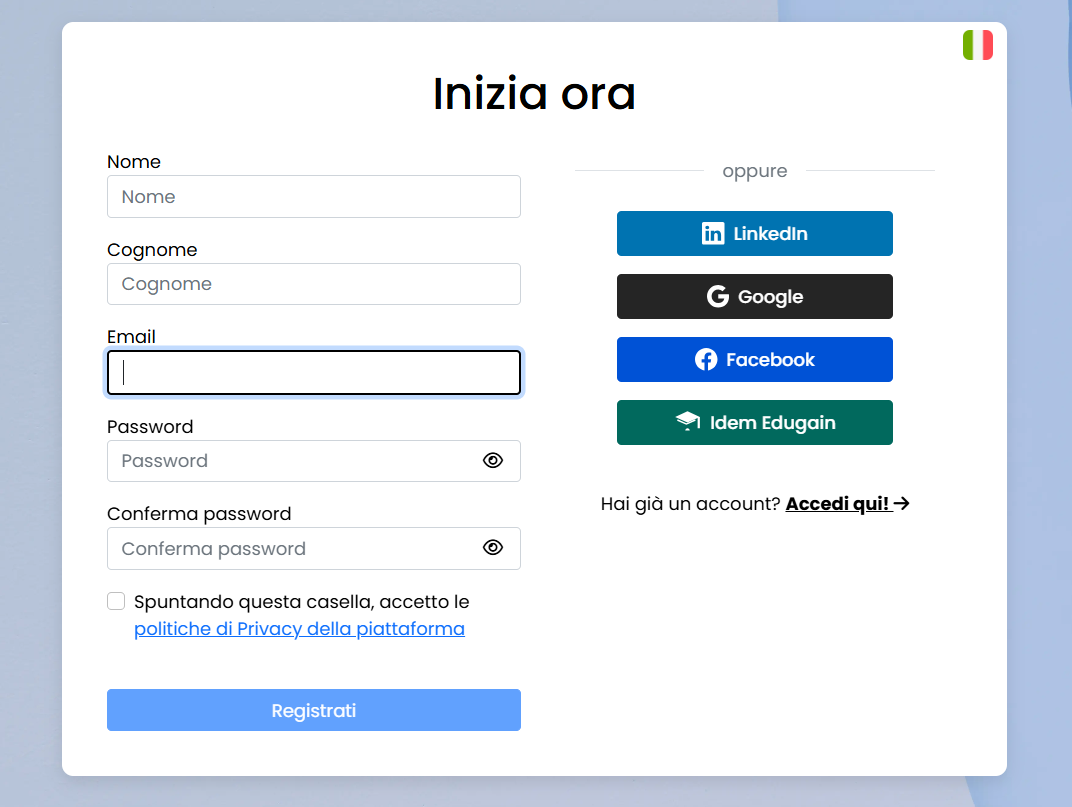
- Συμπληρώστε τα απαιτούμενα στοιχεία στη φόρμα εγγραφής.
- Αποδεχτείτε την πολιτική απορρήτου επιλέγοντας το σχετικό πλαίσιο.
- Κάντε κλικ στο «Εγγραφή».
- Θα λάβετε με email έναν κωδικό επαλήθευσης που είναι απαραίτητος για την επιβεβαίωση της ταυτότητάς σας. Αν δεν βρίσκετε το μήνυμα στα εισερχόμενα, ελέγξτε και τον φάκελο Spam ή Ανεπιθύμητα.
- Εισαγάγετε τον κωδικό που λάβατε και κάντε κλικ στο «Επιβεβαίωση».
Η εγγραφή ολοκληρώθηκε και μπορείτε πλέον να συνδεθείτε στην πλατφόρμα.
Σημαντικό: τα badge συνδέονται με τον λογαριασμό σας με βάση τη διεύθυνση email. Εγγραφείτε με την ίδια διεύθυνση στην οποία απονεμήθηκε το badge.
Μπορείτε επίσης να εγγραφείτε με εξωτερικό λογαριασμό, για παράδειγμα Google, LinkedIn ή Facebook. Κατά την πρώτη σύνδεση θα σας ζητηθεί η διεύθυνση email που θα συνδεθεί με το προφίλ σας: δηλώστε εκείνη στην οποία λάβατε το badge, ακόμη κι αν διαφέρει από αυτή του εξωτερικού λογαριασμού.
Αν έχετε λάβει badge σε διαφορετικές διευθύνσεις, μπορείτε να τα συγκεντρώσετε σε έναν μόνο λογαριασμό ακολουθώντας τις οδηγίες της ερώτησης Πώς μπορώ να συσχετίσω περισσότερες διευθύνσεις email με τον λογαριασμό μου στο C-Box;
Ο κωδικός επαλήθευσης αποστέλλεται με email κατά την εγγραφή, αφού εισαγάγετε τα απαιτούμενα στοιχεία, όπως όνομα, επώνυμο και κωδικό πρόσβασης, και αποδεχτείτε την πολιτική απορρήτου.
Αφού κάνετε κλικ στο «Εγγραφή», θα λάβετε ένα email που περιέχει τον κωδικό για να τον εισαγάγετε στο σχετικό πεδίο.
Αν δεν λάβετε τον κωδικό:
- Περιμένετε λίγα λεπτά.
- Ελέγξτε τον φάκελο Spam ή Ανεπιθύμητα.
- Αν το email δεν υπάρχει, ζητήστε νέα αποστολή μέσω του σχετικού κουμπιού.
Αν το πρόβλημα παραμένει, επικοινωνήστε με την υπηρεσία υποστήριξής μας.
Αν είστε ήδη εγγεγραμμένοι στην πλατφόρμα αλλά δεν θυμάστε τον κωδικό πρόσβασης, μεταβείτε στη σελίδα ανάκτησης μέσω αυτού του συνδέσμου:
https://www.cboxiqc.com/Identity/Account/ForgotPassword
Εισαγάγετε τη διεύθυνση email που σχετίζεται με τον λογαριασμό σας και ακολουθήστε τις οδηγίες.
Αν η διεύθυνση είναι εγγεγραμμένη, θα λάβετε ένα email με τον σύνδεσμο για την επαναφορά του κωδικού πρόσβασης. Σας συνιστούμε να ελέγξετε και τον φάκελο Spam ή Ανεπιθύμητα.
Τα badge σας
Για να κατεβάσετε το πιστοποιητικό, πρέπει να εγγραφείτε στην πλατφόρμα ή, αν είστε ήδη εγγεγραμμένοι, να συνδεθείτε.
Στη συνέχεια:
- Μεταβείτε στην ενότητα «Badge».
- Επιλέξτε το badge που αντιστοιχεί στο πιστοποιητικό που θέλετε να κατεβάσετε.
- Κάντε κλικ στο πράσινο κουμπί «Λήψη βεβαίωσης», κάτω αριστερά.
Εναλλακτικά:
- Κάντε κλικ στο «Το διαπιστευτήριό σας».
- Κάντε κλικ στο «Λήψη».
- Ανοίξτε το «Λήψη PDF» και κάντε κλικ στο «Λήψη» δίπλα στη μορφή που προτιμάτε.
Σε αυτή την ενότητα ενδέχεται να είναι διαθέσιμοι διάφοροι τύποι πιστοποιητικού, ανάλογα με τις επιλογές που προβλέπει ο φορέας έκδοσης.
Σημείωση: το κουμπί «Λήψη βεβαίωσης» δεν εμφανίζεται για badge που έχουν λήξει ή ανακληθεί.
Για να μοιραστείτε ένα badge, πρέπει να εγγραφείτε στην πλατφόρμα ή, αν έχετε ήδη λογαριασμό, να συνδεθείτε.
Στη συνέχεια:
- Μεταβείτε στην ενότητα «Badge».
- Επιλέξτε το badge που θέλετε να μοιραστείτε.
- Στην οθόνη με τις λεπτομέρειες του badge, κάντε κλικ στο «Το διαπιστευτήριό σας», κάτω δεξιά.
- Θα δείτε το διαπιστευτήριό σας και τις διαθέσιμες επιλογές του.
- Κάντε κλικ στο «Κοινοποίηση» και επιλέξτε το κοινωνικό δίκτυο στο οποίο θέλετε να την δημοσιεύσετε.
Στην ενότητα «Badge», τα κουμπιά για κοινοποίηση ενός badge σε LinkedIn, Facebook ή μέσω email εμφανίζονται μόνο αν το badge είναι δημόσιο. Αν είναι ιδιωτικό, στις λεπτομέρειες του badge εμφανίζεται το μήνυμα «Δημοσιοποιήστε τον ισχυρισμό για κοινή χρήση».
Για να το κάνετε δημόσιο:
- Μεταβείτε στην ενότητα «Badge».
- Επιλέξτε το badge που θέλετε να μοιραστείτε.
- Κάντε κλικ στο «Κάντε Δημόσιο»: από εκείνη τη στιγμή μπορείτε να το μοιραστείτε.
Μπορείτε να κάνετε ξανά ιδιωτικό το badge οποιαδήποτε στιγμή με το «Κάντε Ιδιωτικό».
Σημείωση: αν το κουμπί «Κάντε Δημόσιο» δεν εμφανίζεται, ο φορέας έκδοσης έχει ορίσει ότι το badge δεν μπορεί να γίνει δημόσιο και επομένως δεν μπορεί να κοινοποιηθεί.
Τα κουμπιά κοινοποίησης δεν εμφανίζονται ούτε για badge που έχουν λήξει ή ανακληθεί.
Μπορείτε να προσθέσετε ένα badge στην ενότητα Άδειες και πιστοποιήσεις του προφίλ σας στο LinkedIn απευθείας από την πλατφόρμα:
- Μεταβείτε στην ενότητα «Badge».
- Επιλέξτε το badge που θέλετε να προσθέσετε.
- Κάντε κλικ στο «Το διαπιστευτήριό σας».
- Κάντε κλικ στο «Προσθήκη στο προφίλ», το κουμπί με το λογότυπο του LinkedIn: ανοίγει το LinkedIn με τη φόρμα της πιστοποίησης ήδη συμπληρωμένη με το όνομα του badge, τον φορέα έκδοσης, την ημερομηνία έκδοσης, την τυχόν ημερομηνία λήξης και τον σύνδεσμο προς το διαπιστευτήριο.
- Ελέγξτε τα στοιχεία και αποθηκεύστε.
Σημείωση: το κουμπί είναι διαθέσιμο μόνο από υπολογιστή και δεν εμφανίζεται για badge που έχουν ανακληθεί ή που ο φορέας έκδοσης δεν επιτρέπει να κοινοποιηθούν. Από smartphone μπορείτε να προσθέσετε την πιστοποίηση χειροκίνητα από το προφίλ σας στο LinkedIn: εισαγάγετε το όνομα του badge, τον φορέα έκδοσης και την ημερομηνία έκδοσης και, ως URL του διαπιστευτηρίου, τη διεύθυνση της σελίδας του διαπιστευτηρίου σας.
Μπορείτε να εισαγάγετε στο Backpack σας badge και μικροπιστοποιήσεις που έχετε αποκτήσει από άλλους εκδότες, εφόσον έχουν μορφή Open Badges 2.0 ή Open Badges 3.0 (W3C Verifiable Credentials).
Για να τα εισαγάγετε:
- Συνδεθείτε στην πλατφόρμα και επιλέξτε «Εισαγωγή Badge» από το μενού.
- Επιλέξτε τη μέθοδο εισαγωγής: «Εικόνα Badge» (αρχείο PNG ή SVG με ενσωματωμένο το badge, έως 5 MB), «URL Badge» (διεύθυνση της assertion που παρέχει ο εκδότης) ή «JSON Badge» (πλήρης κώδικας JSON του badge).
- Κάντε κλικ στο «Εισαγωγή Badge στο Backpack»: η πλατφόρμα ελέγχει το badge και, αν είναι έγκυρο, το προσθέτει στο Backpack σας.
Europass: τα διαπιστευτήρια σε μορφή Europass (European Digital Credential) δεν μπορούν να εισαχθούν. Αν προσπαθήσετε να τα ανεβάσετε, η πλατφόρμα απαντά ότι η μορφή δεν αναγνωρίζεται.
Μόνο τα badge τύπου μικροπιστοποίησης: για αυτά μπορείτε να κατεβάσετε το διαπιστευτήριο σε μορφή EDCI (European Digital Credential), που μπορεί να ανέβει και να επαληθευτεί στο Europass.
- Μεταβείτε στην ενότητα «Badge».
- Επιλέξτε τη μικροπιστοποίηση που θέλετε να κατεβάσετε.
- Κάντε κλικ στο «Το διαπιστευτήριό σας» και μετά στο «Λήψη».
- Επιλέξτε «Λήψη JSON».
- Δίπλα στο «EDCI (European Digital Credential)» κάντε κλικ στο «Λήψη».
Για τους άλλους τύπους badge η μορφή EDCI δεν είναι διαθέσιμη. Τον τύπο του badge τον αποφασίζει ο φορέας έκδοσης.
Αν κατά την πρόσβαση στην πλατφόρμα δείτε την ένδειξη «Έληξε», σημαίνει ότι έχει λήξει η περίοδος ισχύος που όρισε ο φορέας έκδοσης.
Η διάρκεια του badge ορίζεται απευθείας από τον φορέα και μπορεί να προβλέπεται, για παράδειγμα, για μαθήματα, πιστοποιήσεις ή δεξιότητες που απαιτούν περιοδική ενημέρωση ή ανανέωση.
Αν αντίθετα το badge εμφανίζεται ως «Ανακληθέν», σημαίνει ότι ο φορέας έκδοσης έχει ακυρώσει την ισχύ του. Η ανάκληση μπορεί να οφείλεται σε διάφορους λόγους, όπως σφάλμα στην ανάθεση ή τροποποίηση των προβλεπόμενων απαιτήσεων.
Και στις δύο περιπτώσεις, σας συνιστούμε να επικοινωνήσετε απευθείας με τον φορέα έκδοσης για περισσότερες πληροφορίες.
Όλα τα badge του C-Box εκδίδονται με τεχνολογία blockchain, η οποία καθιστά τα καταχωρισμένα δεδομένα αμετάβλητα και μη τροποποιήσιμα.
Στη σελίδα του διαπιστευτηρίου, ανάμεσα στους ελέγχους επαλήθευσης, το στοιχείο «Συμβολαιογραφική καταχώριση» εμφανίζει «Σε εξέλιξη» μέχρι να ολοκληρωθεί η καταχώριση του badge στο blockchain.
Η διαδικασία επικύρωσης (notarization) στο blockchain ξεκινά αυτόματα κατά την έκδοση του badge. Σε σπάνιες περιπτώσεις, για παράδειγμα όταν γίνονται πολλές εκδόσεις ταυτόχρονα, η συναλλαγή μπορεί να τεθεί προσωρινά σε αναμονή.
Σε αυτή την περίπτωση, σας συνιστούμε να:
- να περιμένετε μερικές ώρες και να συνδεθείτε ξανά στην πλατφόρμα·
- να ανανεώσετε τη σελίδα·
- να διαγράψετε την προσωρινή μνήμη (cache) του προγράμματος περιήγησης.
Αν η συμβολαιογραφική καταχώριση εξακολουθεί να εμφανίζεται «Σε εξέλιξη», επικοινωνήστε με την υπηρεσία υποστήριξής μας.
Σημείωση: η μη ολοκλήρωση της επικύρωσης (notarization) στο blockchain δεν θέτει σε κίνδυνο την εγκυρότητα του badge. Πρόκειται για προσωρινή και περιορισμένη ανωμαλία.
Showcase
Το Showcase είναι η προσωπική σας βιτρίνα στο C-Box: μια ιστοσελίδα με δική της διεύθυνση, όπου παρουσιάζετε ποιοι είστε και τις δεξιότητες που πιστοποιούν τα badge σας.
Σε ένα Showcase μπορείτε να συμπεριλάβετε:
- μια σύντομη επαγγελματική περιγραφή και τα στοιχεία επικοινωνίας σας·
- τα badge που θέλετε να αναδείξετε, επιλεγμένα από αυτά του Backpack σας·
- προσαρμοσμένους συνδέσμους, ομαδοποιημένους σε ενότητες, για παράδειγμα προς το portfolio ή τα έργα σας·
- τα προφίλ σας στα μέσα κοινωνικής δικτύωσης.
Όποιος επισκέπτεται το Showcase σας μπορεί να ανοίξει κάθε badge για να επαληθεύσει τη γνησιότητά του και να αποθηκεύσει τα στοιχεία επικοινωνίας σας στις επαφές του.
Μπορείτε να δημιουργήσετε περισσότερα Showcase, για παράδειγμα ένα για κάθε επαγγελματικό τομέα, και να επισυνάψετε τον σύνδεσμό τους σε μια αίτηση εργασίας, στο βιογραφικό σας ή στην υπογραφή των email σας.
- Συνδεθείτε στην πλατφόρμα και ανοίξτε την ενότητα «Showcase».
- Κάντε κλικ στο «Νέα Βιτρίνα».
- Επιλέξτε ένα banner και κάντε κλικ στο «Συνέχεια».
- Επιλέξτε τα badge που θέλετε να εμφανίζονται και κάντε κλικ στο «Αποθήκευση».
- Συμπληρώστε το Showcase με την περιγραφή, τα στοιχεία επικοινωνίας και τους συνδέσμους, προσαρμόστε τη διεύθυνσή του και κάντε κλικ στο «Αποθήκευση αλλαγών».
Μπορείτε να αλλάξετε το περιεχόμενο, την εμφάνιση και τα badge του Showcase σας οποιαδήποτε στιγμή από την ενότητα «Showcase», όπου βλέπετε και τον αριθμό των προβολών που έχει λάβει.
Στην ενότητα «Κοινή χρήση» του Showcase επιλέξτε αν θα είναι:
- Δημόσιο: όποιος έχει τον σύνδεσμο μπορεί να το δει·
- Ιδιωτικό: το βλέπουν μόνο τα άτομα στα οποία το στέλνετε με email.
Με το «Αποστολή με email» μπορείτε να το στείλετε απευθείας σε μια διεύθυνση. Αν είναι δημόσιο, μπορείτε επίσης να αντιγράψετε τον σύνδεσμό του, να το στείλετε μέσω WhatsApp ή να κατεβάσετε τον κωδικό QR του, για παράδειγμα για να τον τυπώσετε στην επαγγελματική σας κάρτα.
Μπορείτε να ορίσετε μια ημερομηνία λήξης, μετά την οποία το Showcase θα είναι ορατό μόνο σε εσάς.
Σημείωση: αν αλλάξετε τη διεύθυνση του Showcase αφού το έχετε μοιραστεί, ο προηγούμενος σύνδεσμος δεν θα λειτουργεί πια: θυμηθείτε να στείλετε τον νέο.
Ο λογαριασμός σας
Συνδεθείτε στην πλατφόρμα και ακολουθήστε τα παρακάτω βήματα:
- Μεταβείτε στην ενότητα Ρυθμίσεις λογαριασμού.
- Επιλέξτε Γλώσσα από το αριστερό πλευρικό μενού.
- Επιλέξτε τη γλώσσα που προτιμάτε και κάντε κλικ στο Αποθήκευση αλλαγών.
- Μεταβείτε στην ενότητα Ρυθμίσεις λογαριασμού.
- Επιλέξτε Αλλαγή κωδικού πρόσβασης από το αριστερό πλευρικό μενού.
- Συμπληρώστε τα πεδία «Τρέχων κωδικός πρόσβασης» και «Νέος κωδικός πρόσβασης» και επαναλάβετε τον νέο κωδικό στο πεδίο «Επιβεβαίωση νέου κωδικού πρόσβασης».
- Κάντε κλικ στο Αποθήκευση αλλαγών.
Αν συνδέεστε με λογαριασμό κοινωνικού δικτύου και δεν έχετε ακόμη κωδικό πρόσβασης, η ίδια επιλογή σας μεταφέρει στη σελίδα Ορισμός κωδικού πρόσβασης, όπου μπορείτε να δημιουργήσετε έναν.
Αν αντίθετα δεν θυμάστε τον τρέχοντα κωδικό πρόσβασης, ακολουθήστε τη διαδικασία που περιγράφεται στην ερώτηση Ξέχασα τον κωδικό πρόσβασης. Πώς μπορώ να τον ανακτήσω;
Για να συσχετίσετε περισσότερες διευθύνσεις email με τον λογαριασμό σας στο C-Box, πρέπει πρώτα να προσδιορίσετε:
- μια κύρια διεύθυνση email, στην οποία θα συγκεντρωθούν όλα τα badge·
- μία ή περισσότερες δευτερεύουσες διευθύνσεις email που θα συνδεθούν με τον κύριο λογαριασμό.
Αν ο λογαριασμός που σχετίζεται με την κύρια διεύθυνση email δεν υπάρχει ακόμη, προχωρήστε πρώτα στην εγγραφή.
Στη συνέχεια, ακολουθήστε τα παρακάτω βήματα.
-
Διαγράψτε τον λογαριασμό που σχετίζεται με το δευτερεύον email
- Συνδεθείτε στο C-Box χρησιμοποιώντας τη δευτερεύουσα διεύθυνση email.
- Διαγράψτε τον λογαριασμό ακολουθώντας τη διαδικασία που περιγράφεται στην ερώτηση Πώς μπορώ να διαγράψω τον λογαριασμό μου;
-
Συσχετίστε το δευτερεύον email με τον κύριο λογαριασμό
- Συνδεθείτε στο C-Box χρησιμοποιώντας την κύρια διεύθυνση email.
- Μεταβείτε στις «Ρυθμίσεις λογαριασμού» και επιλέξτε «@ Συσχετισμένα email».
- Εισαγάγετε τη δευτερεύουσα διεύθυνση email στο πεδίο «Συσχέτιση νέου email».
- Κάντε κλικ στο «Προσθήκη email».
- Θα λάβετε έναν κωδικό επιβεβαίωσης στη διεύθυνση email που συσχετίζετε. Αν δεν βρίσκετε το μήνυμα, ελέγξτε και τον φάκελο Spam ή Ανεπιθύμητα.
- Εισαγάγετε τον κωδικό στο σχετικό πεδίο και κάντε κλικ στο «Επιβεβαίωση».
Μετά την επικύρωση του κωδικού, θα εμφανιστεί ένα μήνυμα που επιβεβαιώνει την επιτυχή συσχέτιση της διεύθυνσης email.
Για περισσότερες πληροφορίες, συμβουλευτείτε και κατεβάστε τις Κατευθυντήριες γραμμές.
Για να διαγράψετε τον λογαριασμό σας, συνδεθείτε στην πλατφόρμα και ακολουθήστε τα παρακάτω βήματα:
- Μεταβείτε στην ενότητα Ρυθμίσεις λογαριασμού.
- Επιλέξτε Απόρρητο και δεδομένα από το αριστερό πλευρικό μενού.
- Κάντε κλικ στο κουμπί Διαγραφή λογαριασμού, κάτω δεξιά.
- Αν ο λογαριασμός σας έχει κωδικό πρόσβασης, εισαγάγετέ τον για επιβεβαίωση. Στη συνέχεια, κάντε κλικ στο Διαγραφή δεδομένων και κατάργηση λογαριασμών για να ολοκληρώσετε τη διαδικασία διαγραφής.
Σημείωση: αν συνδέεστε με λογαριασμό κοινωνικού δικτύου και δεν έχετε ορίσει κωδικό πρόσβασης, το πεδίο του κωδικού δεν εμφανίζεται και δεν χρειάζεται να τον εισαγάγετε.
Η πλατφόρμα
Ο εκδότης μπορεί λοιπόν να σχεδιάζει, να δημιουργεί και να εκδίδει ψηφιακά badge στους χρήστες και να τα μοιράζεται για προωθητικούς σκοπούς στα κύρια κοινωνικά δίκτυα, σε ενημερωτικά δελτία και στον ιστότοπο της επιχείρησης.
Ο Εκδότης μπορεί να διαχειρίζεται αυτόνομα την πλατφόρμα C-Box, έχοντας υπογράψει με την IQC σύμβαση άδειας χρήσης, ή μπορεί να αναθέσει στην IQC τη δημιουργία και την έκδοση των ψηφιακών badge εκ μέρους του, υπογράφοντας σύμβαση παροχής υπηρεσιών badging.
Οι εκδότες που πληρούν τις προϋποθέσεις IQC λαμβάνουν το Πιστοποιητικό εκδότη PDT C-BOX εξατομικευμένα στα χαρακτηριστικά χρήσης του σήματος τους.
Κάθε τύπος badge διαφέρει ως προς τα γραφικά και την εσωτερική δομή του περιεχομένου, ανάλογα με το πεδίο εφαρμογής.
-
Event Badge: Πιστοποιεί τη συμμετοχή σε συλλογικές εκδηλώσεις. Ορίζει τα καθορισμένα κριτήρια συμμετοχής και μπορεί να περιλαμβάνει αποδείξεις της ενεργού συμμετοχής των συμμετεχόντων. Ιδανικό για webinar, εκθέσεις, συνέδρια και εκδηλώσεις συλλόγων.
-
Competence Badge: Πιστοποιεί τα αποτελέσματα δραστηριοτήτων σε πλαίσια τυπικής, μη τυπικής και άτυπης μάθησης. Περιλαμβάνει πλήρη περιγραφή των γνώσεων, δεξιοτήτων και ικανοτήτων που αναπτύχθηκαν, εμπλουτισμένη με αποδείξεις της ατομικής προόδου. Ιδανικό για κάθε είδους εκπαίδευση.
-

Job Description Badge: Ορίζει ένα επαγγελματικό προφίλ ή έναν συγκεκριμένο οργανωτικό ρόλο. Περιγράφει τα καθήκοντα, τις ευθύνες και τα ηθικά και συμπεριφορικά πρότυπα του ρόλου και αναλύει τις γνώσεις, τις δεξιότητες και τις ικανότητές του. Ιδανικό για την εδραίωση της οργανωσιακής γνώσης και την τυποποίηση ρόλων και ευθυνών.
-
Functional Recollection Badge: Συγκεντρώνει και αναδεικνύει δεξιότητες και εμπειρίες που τεκμηριώνονται και μέσω άλλων badge. Ιδανικό για επαγγελματικό προσανατολισμό και επανένταξη στην αγορά εργασίας.
-

Soft Skills Badge: Προσδιορίζει και πιστοποιεί βασικές συμπεριφορικές ικανότητες, όπως η ηγεσία ή η επικοινωνία, με βάση διεθνώς αναγνωρισμένα πλαίσια.
-
Training Badge: Πιστοποιεί πρακτικές δεξιότητες που αποκτήθηκαν στο πεδίο, μέσω λεπτομερούς περιγραφής των γνώσεων που αποκτήθηκαν και των δεξιοτήτων που αναπτύχθηκαν. Ιδανικό για πρακτική άσκηση και σύντομες εργασιακές εμπειρίες.
-

Micro-Credential Badge: Πιστοποιεί την ολοκλήρωση μιας δομημένης μαθησιακής διαδρομής, αναγνωρισμένης από εκπαιδευτικά ιδρύματα ή διαπιστευμένους φορείς κατάρτισης. Περιλαμβάνει λεπτομέρειες για το πρόγραμμα σπουδών, τις δεξιότητες που αποκτήθηκαν και τις αξιολογήσεις που ολοκληρώθηκαν με επιτυχία.

Το C-Box είναι η πρώτη πλατφόρμα στην Ιταλία που έχει λάβει την πιστοποίηση 1EdTech Open Badge v2.0, εγγύηση της διαλειτουργικότητας των badge: μπορούν πράγματι να διαχειρίζονται, να κατανοούνται, να φιλοξενούνται και να κοινοποιούνται από όλα τα κοινωνικά δίκτυα και τις πλατφόρμες που χρησιμοποιούν ψηφιακά badge.
Η IQC είναι υποστηρικτικό μέλος της 1EdTech και συμμετέχει στο 1EdTech Europe Leadership Board, το οποίο έχει 18 μέλη και οι χώρες που εκπροσωπούνται μέχρι σήμερα είναι η Σουηδία, η Νορβηγία, η Ισπανία, οι Κάτω Χώρες και η Ιταλία.
Είναι ο αποδέκτης των badge που εκδίδουν οι Εκδότες. Στο C-Box μπορείτε:
- να φυλάτε όλα τα badge σας στον προσωπικό σας χώρο (Backpack), μαζί με όσα εισάγετε από άλλες πλατφόρμες·
- να δημιουργείτε ένα ή περισσότερα Showcase, τις προσωπικές σας βιτρίνες όπου παρουσιάζετε το προφίλ σας και τα badge που επιλέγετε·
- να μοιράζεστε τα badge σας στα κύρια κοινωνικά δίκτυα και να τα προσθέτετε ως πιστοποίηση στο προφίλ σας στο LinkedIn·
- να ενσωματώνετε τα badge σας στο ψηφιακό βιογραφικό σας και στην υπογραφή των email σας.
Δεν βρήκατε την απάντηση που ψάχνατε;
Επικοινωνήστε μαζί μας
!