FAQs
Hier können Sie die Antworten auf die am häufigsten gestellten Fragen zu Open Badges und der Verwendung der erhaltenen Badges einsehen
Keine Fragen gefunden. Versuchen Sie es mit anderen Begriffen oder wählen Sie ein anderes Thema.
Erste Schritte
Ein Open Badge ist eine digitale Bescheinigung, die Ihnen von der bescheinigenden Stelle geschickt wurde, um Ihre Kompetenzen im Rahmen einer Weiterbildung oder der Teilnahme an einer Veranstaltung zu bestätigen.
Wenn Sie die E-Mail erhalten, die Ihnen die Vergabe des Badges mitteilt, klicken Sie auf die Schaltfläche oder den Link in der Nachricht, um Ihre Credential anzuzeigen.
Um Ihre Badges anzuzeigen und zu verwalten, müssen Sie sich auf der Plattform anmelden. Wenn Sie noch kein Konto haben, klicken Sie auf der Anmeldeseite auf „Registrieren!“:
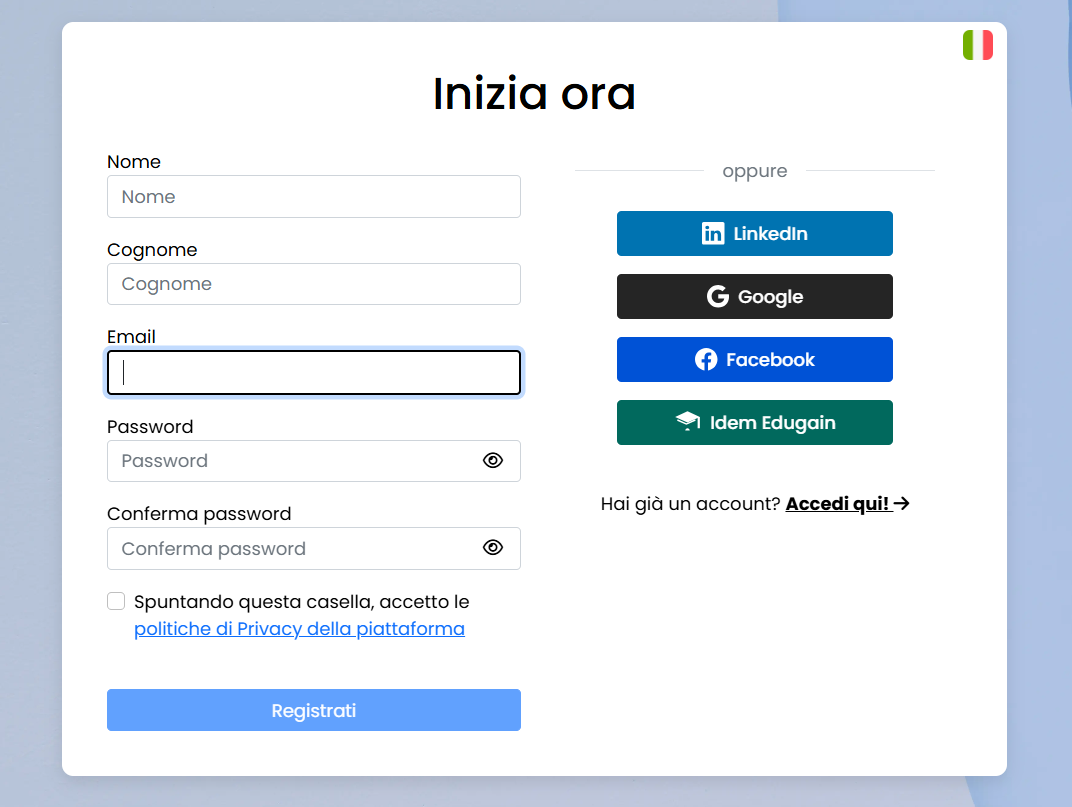
- Geben Sie die erforderlichen Angaben im Registrierungsformular ein.
- Akzeptieren Sie die Datenschutzerklärung, indem Sie das entsprechende Kästchen anklicken.
- Klicken Sie auf „Registrieren“.
- Sie erhalten per E-Mail einen Verifizierungscode, um Ihre Identität zu bestätigen. Wenn Sie die Nachricht nicht im Posteingang finden, prüfen Sie auch den Ordner Spam oder Junk-E-Mail.
- Geben Sie den erhaltenen Code ein und klicken Sie auf „Bestätigen“.
Die Registrierung ist nun abgeschlossen und Sie können sich auf der Plattform anmelden.
Wichtig: Badges werden Ihrem Konto anhand der E-Mail-Adresse zugeordnet. Registrieren Sie sich mit derselben Adresse, an die das Badge vergeben wurde.
Sie können sich auch mit einem externen Konto registrieren, zum Beispiel mit Google, LinkedIn oder Facebook. Bei der ersten Anmeldung werden Sie nach der E-Mail-Adresse gefragt, die mit Ihrem Profil verknüpft werden soll: Geben Sie die Adresse an, an die Sie das Badge erhalten haben, auch wenn sie sich von der des externen Kontos unterscheidet.
Wenn Sie Badges an verschiedene Adressen erhalten haben, können Sie sie in einem einzigen Konto zusammenführen. Folgen Sie dazu der Anleitung unter Wie kann ich mehrere E-Mail-Adressen mit meinem Konto bei C-Box verknüpfen?
Der Verifizierungscode wird während der Registrierung per E-Mail gesendet, nachdem Sie die erforderlichen Angaben wie Vorname, Nachname und Passwort eingegeben und die Datenschutzerklärung akzeptiert haben.
Nachdem Sie auf „Registrieren“ geklickt haben, erhalten Sie eine E-Mail mit dem Code, den Sie in das entsprechende Feld eingeben müssen.
Wenn Sie den Code nicht erhalten:
- Warten Sie einige Minuten.
- Prüfen Sie den Ordner Spam oder Junk-E-Mail.
- Ist die E-Mail nicht vorhanden, fordern Sie über die entsprechende Schaltfläche einen erneuten Versand an.
Wenn das Problem weiterhin besteht, wenden Sie sich an unseren Support.
Wenn Sie bereits auf der Plattform registriert sind, sich aber nicht an Ihr Passwort erinnern, rufen Sie über diesen Link die Seite zur Wiederherstellung auf:
https://www.cboxiqc.com/Identity/Account/ForgotPassword
Geben Sie die mit Ihrem Konto verknüpfte E-Mail-Adresse ein und folgen Sie den Anweisungen.
Ist die Adresse registriert, erhalten Sie eine E-Mail mit dem Link zum Zurücksetzen des Passworts. Wir empfehlen, auch den Ordner Spam oder Junk-E-Mail zu prüfen.
Ihre Badges
Um das Zertifikat herunterzuladen, müssen Sie sich auf der Plattform registrieren oder, falls Sie bereits registriert sind, anmelden.
Anschließend:
- Rufen Sie den Bereich „Badge“ auf.
- Wählen Sie das Badge zu dem Zertifikat aus, das Sie herunterladen möchten.
- Klicken Sie unten links auf die grüne Schaltfläche „Bescheinigung herunterladen“.
Alternativ:
- Klicken Sie auf „Dein Zertifikat“.
- Klicken Sie auf „Herunterladen“.
- Öffnen Sie „PDF herunterladen“ und klicken Sie neben dem gewünschten Format auf „Herunterladen“.
In diesem Bereich sind je nach den von der ausstellenden Stelle vorgesehenen Optionen möglicherweise verschiedene Arten von Zertifikaten verfügbar.
Hinweis: Die Schaltfläche „Bescheinigung herunterladen“ wird bei abgelaufenen oder widerrufenen Badges nicht angezeigt.
Um ein Badge zu teilen, müssen Sie sich auf der Plattform registrieren oder, falls Sie bereits ein Konto besitzen, anmelden.
Anschließend:
- Rufen Sie den Bereich „Badge“ auf.
- Wählen Sie das Badge aus, das Sie teilen möchten.
- Klicken Sie auf dem Bildschirm mit den Badge-Details unten rechts auf „Dein Zertifikat“.
- Sie sehen Ihre Credential und die dafür verfügbaren Optionen.
- Klicken Sie auf „Freigeben“ und wählen Sie das soziale Netzwerk aus, in dem Sie es veröffentlichen möchten.
Im Bereich „Badge“ werden die Schaltflächen zum Teilen eines Badges auf LinkedIn, Facebook oder per E-Mail nur angezeigt, wenn das Badge öffentlich ist. Ist es privat, erscheint in den Badge-Details die Meldung „Veröffentlichen der Assertion für die Freigabe“.
So machen Sie es öffentlich:
- Rufen Sie den Bereich „Badge“ auf.
- Wählen Sie das Badge aus, das Sie teilen möchten.
- Klicken Sie auf „Öffentlich machen“: Ab diesem Moment können Sie es teilen.
Mit „Privat machen“ können Sie das Badge jederzeit wieder privat schalten.
Hinweis: Wenn die Schaltfläche „Öffentlich machen“ nicht angezeigt wird, hat die ausstellende Stelle festgelegt, dass das Badge nicht öffentlich gemacht und daher nicht geteilt werden kann.
Für abgelaufene oder widerrufene Badges werden die Schaltflächen zum Teilen ebenfalls nicht angezeigt.
Sie können ein Badge direkt von der Plattform aus zum Abschnitt Bescheinigungen und Zertifikate Ihres LinkedIn-Profils hinzufügen:
- Rufen Sie den Bereich „Badge“ auf.
- Wählen Sie das Badge aus, das Sie hinzufügen möchten.
- Klicken Sie auf „Dein Zertifikat“.
- Klicken Sie auf „Zum Profil hinzufügen“, die Schaltfläche mit dem LinkedIn-Logo: LinkedIn öffnet sich mit dem bereits ausgefüllten Zertifikatsformular mit dem Namen des Badges, der ausstellenden Stelle, dem Ausstellungsdatum, dem eventuellen Ablaufdatum und dem Link zur Credential.
- Prüfen Sie die Angaben und speichern Sie.
Hinweis: Die Schaltfläche ist nur am Computer verfügbar und wird bei widerrufenen Badges sowie bei Badges, deren Teilen die ausstellende Stelle nicht erlaubt, nicht angezeigt. Auf dem Smartphone können Sie das Zertifikat manuell in Ihrem LinkedIn-Profil hinzufügen: Geben Sie den Namen des Badges, die ausstellende Stelle und das Ausstellungsdatum ein und als Nachweis-URL die Adresse der Seite Ihrer Credential.
Sie können Badges und Micro-Credentials anderer Aussteller in Ihr Backpack importieren, sofern sie im Format Open Badges 2.0 oder Open Badges 3.0 (W3C Verifiable Credentials) vorliegen.
So importieren Sie sie:
- Melden Sie sich auf der Plattform an und wählen Sie im Menü „Badge importieren“.
- Wählen Sie die Importmethode: „Badge-Bild“ (PNG- oder SVG-Datei mit eingebettetem Badge, bis zu 5 MB), „Badge-URL“ (vom Aussteller bereitgestellte Adresse der Assertion) oder „JSON-Badge“ (vollständiger JSON-Code des Badges).
- Klicken Sie auf „Badge ins Backpack importieren“: Die Plattform prüft das Badge und fügt es, falls es gültig ist, Ihrem Backpack hinzu.
Europass: Credentials im Europass-Format (European Digital Credential) können nicht importiert werden. Wenn Sie versuchen, sie hochzuladen, meldet die Plattform, dass das Format nicht erkannt wird.
Nur Badges vom Typ Micro-Credential: Für diese können Sie die Credential im Format EDCI (European Digital Credential) herunterladen, das bei Europass hochgeladen und überprüft werden kann.
- Rufen Sie den Bereich „Badge“ auf.
- Wählen Sie das Micro-Credential aus, das Sie herunterladen möchten.
- Klicken Sie auf „Dein Zertifikat“ und dann auf „Herunterladen“.
- Wählen Sie „JSON herunterladen“.
- Klicken Sie neben „EDCI (European Digital Credential)“ auf „Herunterladen“.
Für andere Badge-Typen ist das Format EDCI nicht verfügbar. Der Typ des Badges wird von der ausstellenden Stelle festgelegt.
Wenn Sie nach der Anmeldung auf der Plattform den Hinweis „Abgelaufen“ sehen, ist der von der ausstellenden Stelle festgelegte Gültigkeitszeitraum beendet.
Die Gültigkeitsdauer des Badges wird direkt von der Stelle festgelegt und kann beispielsweise für Kurse, Zertifizierungen oder Kompetenzen vorgesehen sein, die regelmäßig aktualisiert oder erneuert werden müssen.
Wird das Badge dagegen als „Widerrufen“ angezeigt, hat die ausstellende Stelle seine Gültigkeit aufgehoben. Ein Widerruf kann verschiedene Gründe haben, etwa einen Fehler bei der Vergabe oder eine Änderung der vorgesehenen Anforderungen.
In beiden Fällen empfehlen wir, sich für weitere Informationen direkt an die ausstellende Stelle zu wenden.
Alle Badges von C-Box werden mithilfe der Blockchain-Technologie ausgestellt, die die erfassten Daten unveränderlich und nicht modifizierbar macht.
Auf der Seite der Credential zeigt der Punkt „Notarisierung“ unter den Prüfungen „Läuft“ an, bis die Registrierung des Badges auf der Blockchain abgeschlossen ist.
Der Notarisierungsprozess auf der Blockchain startet automatisch bei der Ausstellung des Badges. In seltenen Fällen, etwa bei sehr vielen gleichzeitigen Ausstellungen, kann die Transaktion vorübergehend in eine Warteschlange gestellt werden.
In diesem Fall empfehlen wir Ihnen:
- einige Stunden zu warten und sich erneut auf der Plattform anzumelden;
- die Seite zu aktualisieren;
- den Browser-Cache zu leeren.
Wird die Notarisierung weiterhin als „Läuft“ angezeigt, wenden Sie sich an unseren Support.
Hinweis: Eine fehlende Notarisierung auf der Blockchain beeinträchtigt die Gültigkeit des Badges nicht. Es handelt sich um eine vorübergehende, begrenzte Störung.
Showcase
Der Showcase ist Ihr persönliches Schaufenster auf C-Box: eine Webseite mit eigener Adresse, auf der Sie sich und die durch Ihre Badges zertifizierten Kompetenzen präsentieren.
In einen Showcase können Sie Folgendes aufnehmen:
- eine kurze berufliche Beschreibung und Ihre Kontaktdaten;
- die Badges, die Sie hervorheben möchten, ausgewählt aus denen in Ihrem Backpack;
- eigene Links, in Abschnitte gruppiert, zum Beispiel zu Ihrem Portfolio oder Ihren Projekten;
- Ihre Social-Media-Profile.
Wer Ihren Showcase besucht, kann jedes Badge öffnen, um seine Echtheit zu überprüfen, und Ihre Kontaktdaten im Adressbuch speichern.
Sie können mehrere Showcases erstellen, zum Beispiel einen für jeden beruflichen Bereich, und den Link einer Bewerbung, Ihrem Lebenslauf oder Ihrer E-Mail-Signatur beifügen.
- Melden Sie sich auf der Plattform an und öffnen Sie den Bereich „Showcase“.
- Klicken Sie auf „Neuer Showcase“.
- Wählen Sie ein Banner aus und klicken Sie auf „Weiter“.
- Wählen Sie die Badges aus, die Sie zeigen möchten, und klicken Sie auf „Speichern“.
- Vervollständigen Sie den Showcase mit Beschreibung, Kontaktdaten und Links, passen Sie seine Adresse an und klicken Sie auf „Änderungen speichern“.
Inhalte, Aussehen und Badges Ihres Showcase können Sie jederzeit im Bereich „Showcase“ ändern, wo Sie auch die Anzahl der erhaltenen Aufrufe sehen.
Wählen Sie im Bereich „Teilen“ des Showcase, ob er sein soll:
- Öffentlich: Jeder mit dem Link kann ihn sehen;
- Privat: Nur die Personen, denen Sie ihn per E-Mail senden, können ihn sehen.
Mit „Per E-Mail senden“ können Sie ihn direkt an eine Adresse senden. Ist er öffentlich, können Sie auch seinen Link kopieren, ihn per WhatsApp senden oder seinen QR-Code herunterladen, etwa um ihn auf Ihre Visitenkarte zu drucken.
Sie können ein Ablaufdatum festlegen, nach dem der Showcase nur noch für Sie sichtbar ist.
Hinweis: Wenn Sie die Adresse des Showcase ändern, nachdem Sie ihn geteilt haben, funktioniert der bisherige Link nicht mehr: Denken Sie daran, den neuen zu senden.
Ihr Konto
Melden Sie sich auf der Plattform an und führen Sie diese Schritte aus:
- Rufen Sie den Bereich Account Einstellungen auf.
- Wählen Sie im linken Seitenmenü Sprache aus.
- Wählen Sie die gewünschte Sprache und klicken Sie auf Änderungen speichern.
- Rufen Sie den Bereich Account Einstellungen auf.
- Wählen Sie im linken Seitenmenü Passwort ändern aus.
- Geben Sie Ihr Derzeitiges Passwort ein, dann das Neue Passwort, und wiederholen Sie es im Feld Bestätige neues Passwort.
- Klicken Sie auf Änderungen speichern.
Wenn Sie sich mit einem Social-Konto anmelden und noch kein Passwort haben, führt Sie derselbe Menüpunkt zur Seite Passwort festlegen, auf der Sie eines erstellen können.
Wenn Sie sich dagegen nicht an Ihr aktuelles Passwort erinnern, folgen Sie der Anleitung unter Ich habe mein Passwort vergessen. Wie kann ich es zurücksetzen?
Um mehrere E-Mail-Adressen mit Ihrem Konto bei C-Box zu verknüpfen, müssen Sie zunächst Folgendes festlegen:
- eine primäre E-Mail-Adresse, auf der alle Badges zusammengeführt werden;
- eine oder mehrere sekundäre E-Mail-Adressen, die mit dem Hauptkonto verknüpft werden sollen.
Falls das mit der primären E-Mail-Adresse verknüpfte Konto noch nicht existiert, registrieren Sie sich zuerst.
Führen Sie anschließend die folgenden Schritte aus.
-
Löschen Sie das mit der sekundären E-Mail-Adresse verknüpfte Konto
- Melden Sie sich mit der sekundären E-Mail-Adresse bei C-Box an.
- Löschen Sie das Konto gemäß der Anleitung unter Wie kann ich mein Konto löschen?
-
Verknüpfen Sie die sekundäre E-Mail-Adresse mit dem Hauptkonto
- Melden Sie sich mit der primären E-Mail-Adresse bei C-Box an.
- Rufen Sie „Account Einstellungen“ auf und wählen Sie „@ Verknüpfte E-Mails“ aus.
- Geben Sie die sekundäre E-Mail-Adresse im Feld „Neue E-Mail-Adresse zuordnen“ ein.
- Klicken Sie auf „E-Mail hinzufügen“.
- Sie erhalten einen Bestätigungscode an die E-Mail-Adresse, die Sie verknüpfen. Wenn Sie die Nachricht nicht finden, prüfen Sie auch den Ordner Spam oder Junk-E-Mail.
- Geben Sie den Code in das entsprechende Feld ein und klicken Sie auf „Bestätigen“.
Nach der Validierung des Codes wird eine Meldung angezeigt, die bestätigt, dass die E-Mail-Adresse erfolgreich verknüpft wurde.
Weitere Informationen finden Sie in den herunterladbaren Leitlinien.
Um Ihr Konto zu löschen, melden Sie sich auf der Plattform an und führen Sie diese Schritte aus:
- Rufen Sie den Bereich Account Einstellungen auf.
- Wählen Sie im linken Seitenmenü Datenschutz und Daten aus.
- Klicken Sie unten rechts auf die Schaltfläche Konto löschen.
- Wenn Ihr Konto ein Passwort hat, geben Sie es zur Bestätigung ein. Klicken Sie dann auf Daten löschen und Konto entfernen, um den Löschvorgang abzuschließen.
Hinweis: Wenn Sie sich mit einem Social-Konto anmelden und kein Passwort festgelegt haben, wird das Passwortfeld nicht angezeigt und Sie müssen kein Passwort eingeben.
Die Plattform
Der Aussteller kann somit Digital Badges für Nutzer entwerfen, erstellen und ausstellen und sie zu Werbezwecken in den wichtigsten sozialen Netzwerken, in Newslettern und auf der Unternehmenswebsite teilen.
Der Aussteller kann die Plattform C-Box eigenständig verwalten, wenn er mit IQC einen Lizenzvertrag abgeschlossen hat, oder IQC mit der Erstellung und Ausstellung der Digital Badges in seinem Namen beauftragen, indem er einen Badging-Servicevertrag abschließt.
IQC-qualifizierte Emittenten erhalten die PDT C-BOX Ausstellerzertifikat Personalisiert nach ihren Merkmalen des Badge-Gebrauchs.
Jede Badge-Art unterscheidet sich je nach Anwendungsbereich durch Grafik und innere Inhaltsstruktur.
-
Event Badge: Bescheinigt die Teilnahme an Gemeinschaftsveranstaltungen. Legt die festgelegten Teilnahmekriterien fest und kann Nachweise über die aktive Beteiligung der Teilnehmenden enthalten. Ideal für Webinare, Messen, Kongresse und Verbandsveranstaltungen.
-
Competence Badge: Bescheinigt die Ergebnisse von Aktivitäten in formalen, nicht formalen und informellen Lernkontexten. Enthält eine vollständige Beschreibung der entwickelten Kenntnisse, Fähigkeiten und Kompetenzen, ergänzt durch Nachweise des individuellen Fortschritts. Ideal für alle Arten von Weiterbildung.
-
Job Description Badge: Definiert ein Berufsprofil oder eine bestimmte organisatorische Rolle. Beschreibt Aufgaben, Verantwortlichkeiten sowie ethische und verhaltensbezogene Standards der Rolle und führt die zugehörigen Kenntnisse, Fähigkeiten und Kompetenzen auf. Ideal, um organisatorisches Wissen zu festigen und Rollen und Verantwortlichkeiten zu vereinheitlichen.
-
Functional Recollection Badge: Sammelt und würdigt Kompetenzen und Erfahrungen, die auch durch andere Badges belegt sind. Ideal für Berufsorientierung und berufliche Wiedereingliederung.
-

Soft Skills Badge: Identifiziert und bescheinigt zentrale Verhaltenskompetenzen wie Führung oder Kommunikation auf der Grundlage international anerkannter Referenzrahmen.
-
Training Badge: Bescheinigt in der Praxis erworbene Fähigkeiten durch eine detaillierte Beschreibung der erlernten Kenntnisse und entwickelten Fertigkeiten. Ideal für Praktika und kurze Berufserfahrungen.
-
Micro-Credential Badge: Bescheinigt den Abschluss eines strukturierten Lernwegs, der von Bildungseinrichtungen oder akkreditierten Bildungsträgern anerkannt ist. Enthält Angaben zum Curriculum, zu den erworbenen Kompetenzen und zu den bestandenen Prüfungen.

C-Box ist die erste Plattform in Italien, die die Zertifizierung 1EdTech Open Badge v2.0 erhalten hat, als Garantie für die Interoperabilität der Badges: Sie können tatsächlich von allen sozialen Netzwerken und Plattformen, die Digital Badges verwenden, verwaltet, verstanden, gehostet und geteilt werden.
IQC ist unterstützendes Mitglied von 1EdTech und gehört dem 1EdTech Europe Leadership Board an, das 18 Mitglieder hat und in dem derzeit Schweden, Norwegen, Spanien, die Niederlande und Italien vertreten sind.
Der Nutzer ist der Empfänger der von den Ausstellern ausgestellten Badges. Auf C-Box können Sie:
- alle Ihre Badges in Ihrem persönlichen Bereich (Backpack) aufbewahren, zusammen mit denen, die Sie von anderen Plattformen importieren;
- einen oder mehrere Showcases erstellen, Ihre persönlichen Schaufenster, in denen Sie Ihr Profil und die von Ihnen gewählten Badges präsentieren;
- Ihre Badges in den wichtigsten sozialen Netzwerken teilen und sie als Zertifikat zu Ihrem LinkedIn-Profil hinzufügen;
- Ihre Badges in Ihren digitalen Lebenslauf und in Ihre E-Mail-Signatur einfügen.
Haben Sie die gesuchte Antwort nicht gefunden?
Kontaktiere uns
!